
Informasi login merupakan data yang sangat sensitif dan harus dijaga kerahasiaannya. Tidak ada pihak yang boleh mengetahui akses tersebut selain pemilik akun. Hal ini juga berlaku pada data login CWP di layanan hosting gratis anda. Untuk meningkatkan keamanan dan mencegah potensi penyalahgunaan, sangat disarankan untuk melakukan pembaruan kata sandi secara rutin.
Berikut ini adalah langkah-langkah tutorial mengganti password Control Web Panel (CWP).
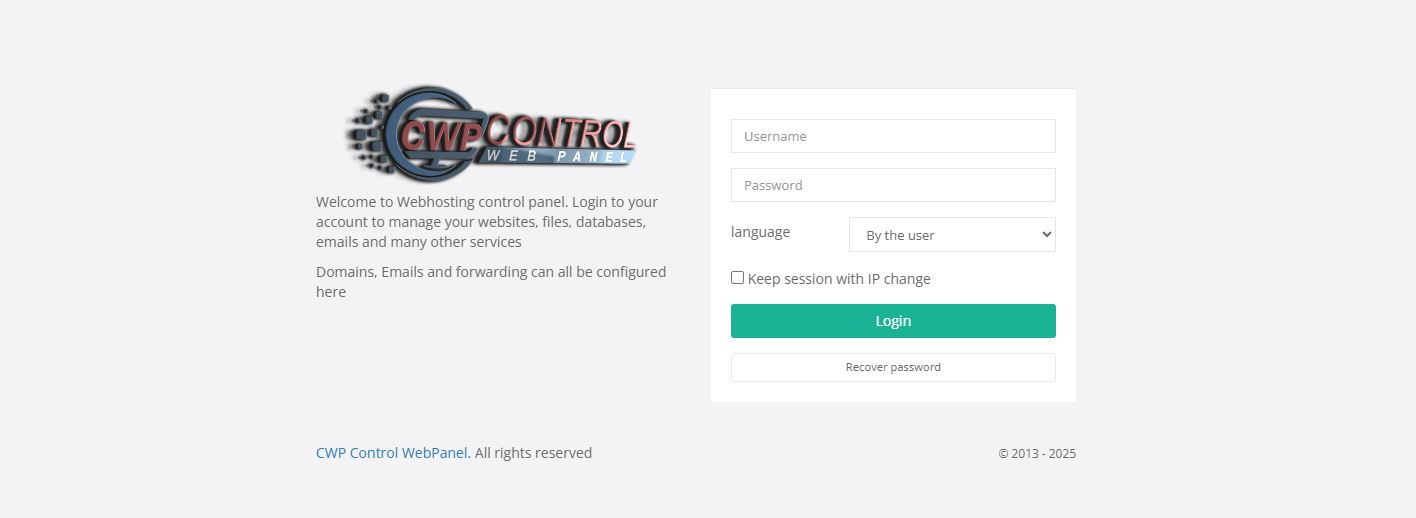
1.) Login ke halaman dashboard admin Control Web Panel anda.
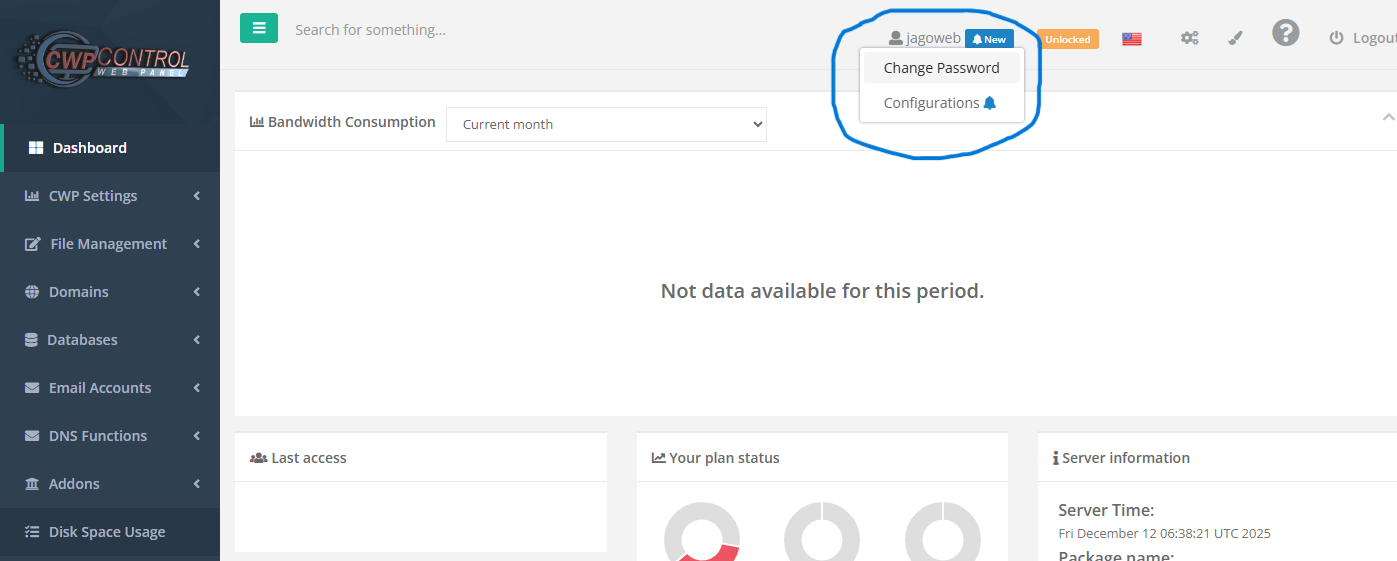
2.) Selanjutnya klik icon user disebelah kanan atas, lalu klik change password.
3.) Lalu akan muncul form input password baru.

4.) Setelah selesai mengisi password baru, klik save changes. Maka password baru CWP anda telah berhasil tersimpan.
Jika ada pertanyaan lebih lanjut terkait artikel Tutorial Mengganti Password Control Web Panel (CWP), dapat langsung menghubungi staf Jagoweb.
Leave A Comment?
You must be logged in to post a comment.