Buat breadcrumb berurutan pada tiga halaman HTML lokal, tandai halaman aktif, lalu periksa tujuan tautan, fokus, dan pembungkusan layar sempit.
Tunjukkan posisi halaman melalui struktur yang jelas
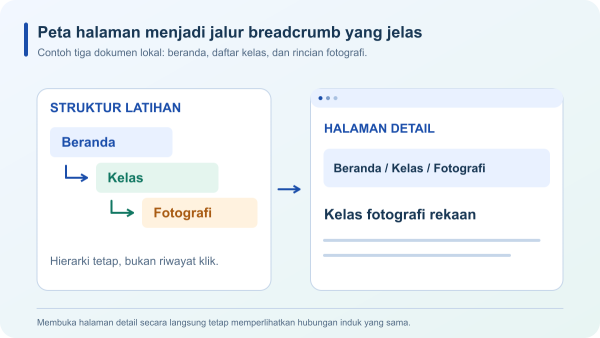
Pengunjung yang membuka halaman detail secara langsung belum tentu mengetahui halaman induknya. Breadcrumb dapat memberi jalur singkat untuk memahami posisi tersebut dan menuju tingkat sebelumnya. Tutorial ini membuat tiga halaman HTML rekaan: beranda, daftar kelas, dan rincian fotografi. Urutannya mengikuti hierarki yang disepakati, bukan riwayat klik orang yang sedang berkunjung. Dengan bahan lokal yang lengkap, Anda dapat memeriksa tujuan tautan serta penanda halaman aktif tanpa menyunting menu website produksi atau mengandalkan halaman tujuan yang belum dibuat.
WAI Authoring Practices Guide menjelaskan breadcrumb sebagai daftar tautan menuju halaman induk dalam urutan hierarkis. Pola itu membantu orientasi, tetapi tidak menggantikan seluruh navigasi situs. Jika struktur konten belum jelas, membuat deretan nama di atas judul tidak otomatis menyelesaikannya. Mulailah dengan hubungan yang memang digunakan website. Pada contoh ini, Fotografi berada di bawah Kelas, dan Kelas berada di bawah Beranda. Hubungan tersebut tetap sama ketika halaman detail dibuka dari penanda buku atau tautan luar yang tidak melewati beranda terlebih dahulu.
Prasyarat dan peta empat berkas latihan
Siapkan editor UTF-8, browser modern, dan satu folder latihan. Buat empat berkas dengan nama persis gaya-breadcrumb.css, beranda.html, kelas.html, dan foto.html. Semua ditempatkan dalam folder yang sama agar tautan relatif pada contoh mempunyai sasaran yang jelas. Tidak ada pustaka, akun CMS, atau server yang diperlukan. Nama kelas dan isi halaman merupakan bahan rekaan. Perhatikan ekstensi berkas, terutama jika editor atau sistem menyembunyikan akhiran; nama yang tampak sama belum tentu cocok bila salah satu masih mempunyai tambahan ekstensi teks.
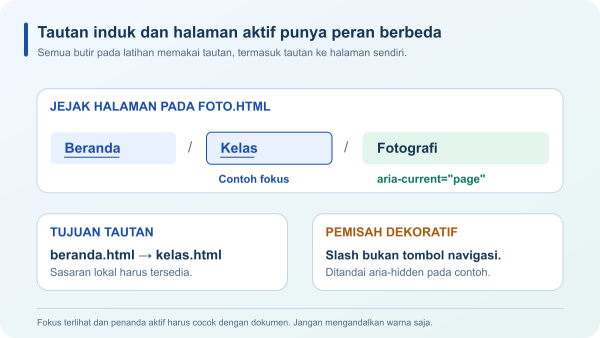
Tulis pembanding sebelum menyalin: halaman beranda mempunyai satu butir, daftar kelas dua, dan detail fotografi tiga. Setiap halaman mempunyai tepat satu tautan dengan aria-current bernilai page, berada pada butir terakhir. Pada detail, tautan pertama menuju beranda dan tautan kedua menuju daftar kelas. Pada contoh ini tautan aktif tetap dapat diikuti menuju halaman itu sendiri. Pilihan tersebut harus konsisten dengan penanda aktif, sehingga orang dapat membedakan lokasi sekarang dari tujuan lain tanpa mengandalkan warna saja.
Langkah 1: simpan gaya yang dapat membungkus baris
Simpan CSS berikut lebih dahulu. Daftar memakai flex dengan flex-wrap agar butir dapat berpindah baris ketika ruang menyempit. Tautan panjang diizinkan membungkus, dan fokus diberi garis yang terlihat. Gaya hanya mengatur penyajian; hubungan induk tetap dinyatakan melalui urutan HTML dan tujuan tautan. Jangan memberi lebar tetap besar pada seluruh breadcrumb demi memaksa semua nama masuk satu baris. Pada halaman dengan nama panjang, menjaga isi dapat dibaca lebih berguna daripada mempertahankan bentuk deretan horizontal yang menyebabkan halaman melebar.
Kode latihan — simpan sebagai gaya-breadcrumb.css:
* { box-sizing: border-box; }
body { margin: 0; padding: 1.25rem; font: 1rem/1.6 Arial, sans-serif; color: #183754; }
.wadah { max-width: 56rem; margin-inline: auto; }
.breadcrumb { padding: 1rem; border: 2px solid #c6d6e9; border-radius: .75rem; }
.breadcrumb ol { display: flex; flex-wrap: wrap; gap: .5rem; list-style: none; margin: 0; padding: 0; }
.breadcrumb li { display: inline-flex; align-items: baseline; gap: .5rem; min-width: 0; }
.breadcrumb a { color: #1b4eaa; overflow-wrap: anywhere; }
.breadcrumb a[aria-current="page"] { color: #183754; font-weight: bold; }
a:focus { outline: 3px solid #1b4eaa; outline-offset: 3px; }
h1 { line-height: 1.25; overflow-wrap: anywhere; }
Aturan pada contoh tidak menjanjikan kecocokan otomatis dengan semua tema. Ketika dipindahkan ke rancangan lain, periksa apakah gaya induk mengganti pembungkusan, outline, atau warna tautan aktif. Pertahankan penjelasan tentang tujuan perubahan dalam catatan pengembangan. Jangan menghapus tanda fokus hanya karena terlihat berbeda dari garis komponen lain. Pembaca yang memakai keyboard perlu mengetahui tautan yang sedang menjadi sasaran. Setelah gaya dasar tersimpan, gunakan berkas HTML lengkap berikut agar pemeriksaan juga menilai struktur dan sasaran navigasinya, bukan hanya bentuk visual.
Langkah 2: buat beranda serta halaman daftar kelas
Simpan dua dokumen berikut. Beranda menyediakan tautan isi menuju daftar kelas. Halaman daftar kelas mempunyai tautan isi menuju detail fotografi serta breadcrumb menuju beranda. nav diberi nama Jejak halaman untuk menjelaskan fungsi kawasan navigasi, sesuai pola landmark bernama yang diterangkan WAI. Elemen nav sendiri memang digunakan bagi bagian navigasi, sebagaimana dijelaskan MDN. Tidak semua tautan halaman harus dimasukkan ke kawasan ini; breadcrumb adalah satu kelompok dengan tujuan orientasi yang khusus dan tetap terpisah dari isi utama halaman.
Kode latihan — simpan sebagai beranda.html:
<!doctype html>
<html lang="id">
<meta charset="utf-8">
<meta name="viewport" content="width=device-width, initial-scale=1">
<title>Beranda kelas rekaan</title>
<link rel="stylesheet" href="gaya-breadcrumb.css">
<div class="wadah">
  <nav class="breadcrumb" aria-label="Jejak halaman">
    <ol role="list"><li><a href="beranda.html" aria-current="page">Beranda</a></li></ol>
  </nav>
  <main>
    <h1>Beranda kelas rekaan</h1>
    <p>Latihan navigasi lokal, bukan penawaran kelas sebenarnya.</p>
    <p><a href="kelas.html">Lihat daftar kelas</a></p>
  </main>
</div>
</html>
Kode latihan — simpan sebagai kelas.html:
<!doctype html>
<html lang="id">
<meta charset="utf-8">
<meta name="viewport" content="width=device-width, initial-scale=1">
<title>Daftar kelas rekaan</title>
<link rel="stylesheet" href="gaya-breadcrumb.css">
<div class="wadah">
  <nav class="breadcrumb" aria-label="Jejak halaman">
    <ol role="list">
      <li><a href="beranda.html">Beranda</a></li>
      <li><span aria-hidden="true">/</span><a href="kelas.html" aria-current="page">Kelas</a></li>
    </ol>
  </nav>
  <main>
    <h1>Daftar kelas rekaan</h1>
    <p><a href="foto.html">Baca rincian kelas fotografi</a></p>
  </main>
</div>
</html>
Perhatikan pemisah slash pada butir kedua halaman kelas. Pemisah itu berada dalam span yang ditandai aria-hidden karena bersifat dekoratif, sedangkan nama serta tautan tetap tersedia. Jangan memasukkan slash ke dalam tujuan href atau menjadikannya tombol tanpa fungsi. Buka beranda.html lalu ikuti Lihat daftar kelas. Cocokkan judul halaman yang muncul dengan nama berkas tujuan. Tahap ini memastikan dua tingkat pertama benar-benar tersedia sebelum Anda menilai halaman detail atau menyatakan bahwa seluruh jalur sudah dapat diikuti pada salinan lokal.
Langkah 3: buat detail dengan penanda halaman aktif
Simpan dokumen foto.html berikut. Tiga butirnya berurutan Beranda, Kelas, dan Fotografi. WAI APG menjelaskan penggunaan aria-current page pada tautan menuju halaman yang sedang ditampilkan. Contoh tetap memakai tautan pada butir terakhir, sehingga atribut itu menyatakan perbedaannya dari tautan induk. Gaya huruf tebal hanya membantu pembaca visual; penanda semantis tetap perlu cocok dengan dokumen. Jangan menandai Beranda sebagai aktif pada semua salinan hanya karena elemen itu selalu muncul di awal urutan breadcrumb yang digunakan situs.
Kode latihan — simpan sebagai foto.html:
<!doctype html>
<html lang="id">
<meta charset="utf-8">
<meta name="viewport" content="width=device-width, initial-scale=1">
<title>Kelas fotografi rekaan</title>
<link rel="stylesheet" href="gaya-breadcrumb.css">
<div class="wadah">
  <nav class="breadcrumb" aria-label="Jejak halaman">
    <ol role="list">
      <li><a href="beranda.html">Beranda</a></li>
      <li><span aria-hidden="true">/</span><a href="kelas.html">Kelas</a></li>
      <li><span aria-hidden="true">/</span><a href="foto.html" aria-current="page">Fotografi</a></li>
    </ol>
  </nav>
  <main>
    <h1>Kelas fotografi rekaan</h1>
    <p>Halaman detail ini berada di bawah daftar kelas pada struktur latihan.</p>
    <p>Jejak halaman menunjukkan hierarki. Urutan tersebut tidak berubah hanya karena cara Anda tiba di halaman ini berbeda.</p>
  </main>
</div>
</html>
Buka foto.html secara langsung, tanpa melewati beranda. Jejaknya harus tetap menunjukkan hierarki yang sama. Ikuti Kelas, lalu Beranda, kemudian gunakan tautan isi untuk kembali ke detail. Cocokkan judul dan breadcrumb pada setiap perpindahan. Latihan ini membantu membedakan tautan yang benar-benar bekerja dari teks berwarna yang hanya menyerupai navigasi. Tidak ada perubahan riwayat buatan melalui JavaScript; perpindahan menggunakan tautan HTML biasa pada berkas yang memang tersedia, sehingga sasaran dapat ditinjau dengan mudah melalui nama dan lokasi berkasnya.
Langkah 4: periksa keyboard dan ruang layar sempit
Tekan Tab untuk menelusuri tautan, perhatikan garis fokus, dan gunakan Enter untuk mengikuti tujuan yang dipilih. Urutannya mengikuti struktur dokumen; tidak diperlukan tombol panah khusus untuk pola breadcrumb ini. Periksa juga lebar sekitar tiga ratus dua puluh piksel CSS pada mode perangkat browser, lalu bandingkan dengan ruang desktop. Butir boleh membungkus selama seluruh nama, tautan, dan penanda aktif masih dapat dipahami. Jangan menghilangkan tingkat induk hanya untuk mempertahankan satu baris tanpa menilai apakah orientasi pengunjung masih terbantu.
Pengujian fokus terprogram atau tampilan satu browser belum membuktikan seluruh pengalaman pembaca layar. Tinjau nama landmark, daftar, tautan, dan lokasi sekarang pada teknologi bantu sasaran sebelum menerapkan pola pada website yang membutuhkan penilaian tersebut. Teknik G65 W3C menekankan pemeriksaan jalur serta tujuan yang benar; teknik itu adalah contoh cara penerapan, bukan sertifikasi otomatis. Simpan ukuran ruang, browser, dan hasil sebagai pembanding. Dengan demikian, koreksi tema berikutnya dapat ditinjau terhadap keadaan yang sudah diketahui tanpa mengandalkan ingatan tentang tampilan sebelumnya.
Langkah 5: sesuaikan nama dan lakukan verifikasi ulang
Pada salinan, ubah nama Fotografi menjadi nama yang lebih panjang dan periksa pembungkusannya. Jika sasaran berkas berubah, perbarui href di semua tempat yang berkaitan serta ulangi perpindahan. Nama label tidak harus sama dengan nama berkas, tetapi tujuan dan arti label harus cocok. Navigasi HTML ini juga tidak dengan sendirinya menambahkan data terstruktur untuk mesin pencari. Bedakan pekerjaan orientasi pengunjung dari kebutuhan metadata lain, dan hindari janji peringkat hanya karena breadcrumb telah tampil pada bagian atas satu halaman.
Untuk mendiskusikan struktur halaman, kunjungi JagoWeb https://www.jagoweb.com/ dan halaman Website Perusahaan https://www.jagoweb.com/website-perusahaan. Konfirmasikan lingkup pengembangan serta kebutuhan navigasi sesuai website Anda. Bawa peta hierarki dan hasil perpindahan yang diharapkan. Jalur yang ringkas perlu tetap dapat dijelaskan: tingkat induknya benar, sasarannya tersedia, dan lokasi sekarang dikenali. Pembanding lokal memberi bahan konkret sebelum pola diterapkan pada kumpulan halaman yang lebih besar atau pada template yang menghasilkan breadcrumb secara otomatis dari struktur konten.
Kesalahan umum pada jejak halaman
Kesalahan umum ialah membuat semua href menuju beranda, menandai beberapa butir sebagai halaman aktif, menyusun tingkat berdasarkan tebakan, atau mengganti tautan dengan elemen biasa yang hanya diberi warna. Kesalahan lain adalah membungkus semua komponen dalam lebar tetap sampai teks terpotong. Ulangi tiga dokumen awal setelah koreksi dan ikuti sasaran yang sebenarnya. Jika jalur tidak sesuai kebutuhan informasi, perbaiki peta halaman terlebih dahulu. Tampilan breadcrumb yang rapi hanya bermanfaat ketika hubungan serta perpindahannya memang membantu orang menemukan posisi dan halaman induk yang relevan.