Buat indikator kapasitas dengan rentang diketahui, label serta satuan yang jelas, lalu uji batas nilai dan keadaan data belum tersedia pada HTML lokal.
Gunakan meter untuk ukuran dengan batas yang diketahui
Panel website dapat menampilkan pemakaian kapasitas, tetapi sebuah batang tanpa batas dan satuan mudah disalahartikan. Elemen HTML meter mewakili nilai skalar dalam rentang yang diketahui atau suatu nilai pecahan. Tutorial ini membuat indikator kapasitas folder latihan dengan batas seratus MiB. Semua angka sengaja rekaan dan tidak dibaca dari disk atau akun hosting. Tujuannya ialah menghubungkan nilai, rentang, label, dan keadaan ketika data belum tersedia, sehingga orang tidak perlu menebak arti satu warna atau panjang batang pada panel.
WHATWG membedakan meter dari progress yang mewakili kemajuan proses. Ukuran kapasitas terpakai bukan tahap pekerjaan yang sedang diselesaikan. Jika kebutuhan Anda adalah menunjukkan tahap unggahan atau impor, tentukan elemen sesuai arti proses itu. Pada latihan ini, nilai lebih rendah dianggap lebih baik karena yang diukur adalah kapasitas terpakai. Keputusan tersebut dinyatakan melalui atribut dan teks pendamping. Jangan memindahkan penafsiran itu secara otomatis ke indikator lain, misalnya nilai penilaian yang justru menganggap angka lebih tinggi lebih diinginkan.
Prasyarat dan pembanding sebelum membuat indikator
Siapkan editor teks UTF-8, browser modern, dan satu folder latihan. Buat berkas bernama latihan-meter.html. Tidak diperlukan server, akun layanan, pustaka tambahan, atau pengambilan informasi dari sistem lain. Contoh memuat tombol untuk tiga nilai rekaan dan tombol untuk data yang belum tersedia. Catat browser yang dipakai agar hasil dapat dibandingkan kembali. Pengujian pertama sebaiknya menggunakan berkas utuh yang sama, sebelum Anda memasukkan aturan tema atau menghubungkannya dengan sumber data aplikasi yang mempunyai bentuk serta jadwal pembaruan tersendiri.
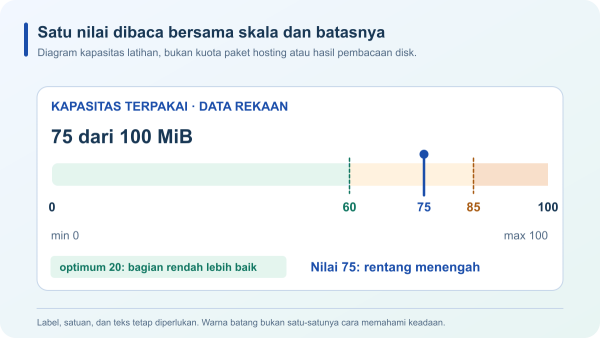
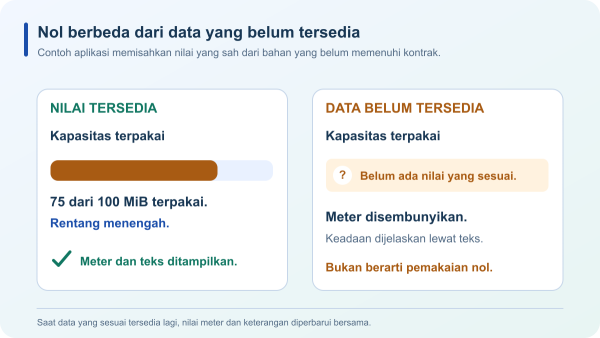
Pembanding awal adalah tujuh puluh lima dari seratus MiB dengan keterangan rentang menengah. Tombol empat puluh memberi rentang rendah, sedangkan sembilan puluh lima memberi rentang tinggi. Ketika data belum tersedia dipilih, indikator disembunyikan dan teks menjelaskan keadaan itu. Angka nol diperlakukan sebagai nilai sah, berbeda dari tidak adanya data. Tulis perbedaan ini lebih dahulu agar keberhasilan tidak hanya berarti muncul batang. Informasi pendamping harus tetap sesuai setiap kali tombol mengubah keadaan yang ditampilkan pada halaman latihan.
Langkah 1: simpan contoh HTML lengkap
Salin contoh berikut ke latihan-meter.html lalu buka berkas itu pada browser. Label dihubungkan ke meter melalui for dan id. Teks rincian berada di luar elemen agar tetap dapat dibaca bersama indikator, serta dirujuk melalui aria-describedby. Tombol memakai type button karena fungsinya mengganti contoh tampilan, bukan mengirim formulir. Kode tidak meminta akses ke perangkat atau membaca kuota layanan. Angka seratus MiB hanya batas bahan latihan yang diketahui dan tidak boleh dibawa ke deskripsi produk sebagai kapasitas paket yang ditawarkan.
Kode latihan — simpan sebagai latihan-meter.html:
<!doctype html>
<html lang="id">
<meta charset="utf-8">
<meta name="viewport" content="width=device-width, initial-scale=1">
<title>Latihan indikator kapasitas</title>
<style>
* { box-sizing: border-box; }
body { margin: 0; padding: 1.5rem; font: 1rem/1.6 Arial, sans-serif; color: #183754; }
main { max-width: 42rem; margin-inline: auto; }
section { padding: 1.5rem; border: 2px solid #c6d6e9; border-radius: 1rem; }
label { display: block; font-weight: bold; }
meter { display: block; width: 100%; height: 2.5rem; }
meter[hidden] { display: none; }
button { padding: .65rem 1rem; margin: .3rem; font: inherit; cursor: pointer; }
button:focus-visible { outline: 3px solid #1b4eaa; outline-offset: 2px; }
</style>
<main>
  <h1>Kapasitas folder latihan</h1>
  <p>Semua angka rekaan. Batas 100 MiB ini bukan kuota paket hosting atau pembacaan disk nyata.</p>
  <section>
    <label for="kapasitas">Kapasitas terpakai</label>
    <meter id="kapasitas" min="0" max="100" low="60" high="85" optimum="20" value="75" aria-describedby="rincian">75 dari 100 MiB</meter>
    <p id="rincian" aria-live="polite"></p>
    <p>Pada contoh ini, pemakaian yang lebih rendah dianggap lebih baik.</p>
    <div>
      <button type="button" data-nilai="40">Contoh 40 MiB</button>
      <button type="button" data-nilai="75">Contoh 75 MiB</button>
      <button type="button" data-nilai="95">Contoh 95 MiB</button>
      <button type="button" id="kosong">Data belum tersedia</button>
    </div>
  </section>
</main>
<script>
const meter = document.querySelector('#kapasitas');
const rincian = document.querySelector('#rincian');
function tampilkan(nilai) {
  if (typeof nilai !== 'number' || !Number.isFinite(nilai) || nilai < 0 || nilai > 100) {
    meter.hidden = true;
    rincian.textContent = 'Data belum tersedia atau tidak sesuai rentang latihan.';
    return;
  }
  meter.hidden = false;
  meter.value = nilai;
  meter.textContent = `${nilai} dari 100 MiB`;
  const rentang = nilai <= 60 ? 'rendah' : nilai <= 85 ? 'menengah' : 'tinggi';
  rincian.textContent = `${nilai} dari 100 MiB terpakai. Rentang ${rentang}.`;
}
for (const tombol of document.querySelectorAll('[data-nilai]')) {
  tombol.addEventListener('click', () => tampilkan(Number(tombol.dataset.nilai)));
}
document.querySelector('#kosong').addEventListener('click', () => tampilkan(null));
tampilkan(75);
</script>
</html>
Periksa judul, penjelasan angka rekaan, label Kapasitas terpakai, dan teks tujuh puluh lima dari seratus MiB. Jangan mengandalkan tampilan batang saja, sebab bentuk serta warnanya dapat berbeda menurut browser. Bila halaman tampak sebagai teks mentah, periksa nama serta ekstensi berkas. Bila tombol belum bekerja, pastikan seluruh bagian script ikut tersalin dan tidak tersimpan sebagai potongan terpisah yang hilang dari dokumen. Gunakan hasil awal ini untuk memastikan persoalan salinan berkas selesai sebelum menilai semantik rentang atau mengubah rancangan antarmuka.
Langkah 2: cocokkan nilai, batas, dan bagian yang diinginkan
Contoh menyatakan min nol, max seratus, low enam puluh, high delapan puluh lima, dan optimum dua puluh. MDN menjelaskan low serta high sebagai batas bagian rentang, sedangkan optimum memberi petunjuk bagian yang dianggap lebih baik. Nilai optimum dua puluh berada pada bagian rendah. Atribut itu bukan target pekerjaan yang harus selesai dan bukan pengukuran tambahan dari server. Semua nilai menggunakan skala angka yang sama; penjelasan MiB ditulis sebagai teks, bukan dimasukkan sebagai bagian dari angka atribut yang harus dapat ditafsirkan browser.
Teks aplikasi membagi keadaan menjadi rendah sampai enam puluh, menengah setelahnya sampai delapan puluh lima, dan tinggi di atas itu. Ini aturan contoh yang sengaja dibuat jelas, bukan rekomendasi ambang kapasitas semua website. Bila batas keseluruhan berubah, tinjau kembali atribut, kondisi pada JavaScript, teks, serta pembanding pengujian. Mengubah max saja dapat membuat panjang batang terlihat masuk akal sementara keterangan rentangnya tertinggal. Pemetaan yang konsisten perlu dipertahankan agar orang membaca nilai yang sama melalui indikator visual dan penjelasan yang menyertainya.
Langkah 3: uji tombol dan nilai di sekitar batas
Tekan tombol empat puluh, tujuh puluh lima, dan sembilan puluh lima. Cocokkan nilai meter dengan teks rentang masing-masing. Pada salinan latihan, Anda juga dapat memanggil tampilkan dengan nilai nol, enam puluh, enam puluh satu, delapan puluh lima, delapan puluh enam, dan seratus melalui konsol pengembang. Fungsi tersebut sengaja tersedia pada berkas lokal untuk percobaan. Catat hasil yang diharapkan sebelum menjalankannya: batas bawah dan atas tetap sah, sedangkan perubahan rentang terjadi mengikuti kondisi yang tertulis pada kode.
Periksa bahwa teks di dalam meter serta paragraf rincian berubah bersama. Pengujian ini membantu menemukan keadaan ketika atribut sudah diperbarui tetapi penjelasan masih menampilkan angka lama. Jangan menyatakan indikator mencerminkan kondisi langsung hanya karena tombol dapat bekerja. Untuk sumber data sebenarnya, aplikasi memerlukan kontrak nilai, satuan, dan waktu pengamatan yang sesuai. Pengelola juga harus mengetahui apakah angka berasal dari pembacaan terbaru atau salinan sebelumnya, agar pengguna panel tidak menganggap setiap tampilan yang terbuka merupakan pengukuran baru dari lingkungan layanan.
Langkah 4: bedakan nol dari data yang belum tersedia
Tekan tombol Data belum tersedia. Meter disembunyikan melalui hidden, sementara rincian menampilkan pesan. Fungsi juga menolak nilai negatif, lebih dari seratus, bukan angka, atau angka yang tidak finite. Ini keputusan aplikasi contoh, bukan pernyataan bahwa browser memvalidasi seluruh sumber untuk Anda. Nilai meter sebelumnya tidak diubah menjadi nol ketika bahan ditolak. Dengan cara itu, keadaan kosong tidak menyatakan kapasitas bebas seluruhnya. Tampilkan kembali tujuh puluh lima dan pastikan indikator serta keterangan muncul sesuai pembanding awal yang telah dicatat.
Jika rancangan membutuhkan tampilan nilai lama saat pembaruan gagal, beri keterangan yang berbeda dan jelaskan waktunya. Jangan menyamakan keadaan tersebut dengan contoh yang menyembunyikan indikator. Pilihan antarmuka harus mengikuti informasi yang memang diketahui aplikasi. Saat menambahkan sumber nyata, tentukan penanganan angka di luar kontrak sebelum membuat konversi otomatis. String yang kebetulan tampak seperti angka belum tentu harus diterima oleh semua rancangan. Contoh ini sengaja menerima number yang sesuai rentang agar keputusan penerimaan dapat dipahami dan diuji tanpa perubahan tersembunyi.
Langkah 5: tinjau keterbacaan dan lakukan verifikasi ulang
Periksa halaman pada ruang layar sempit dan coba navigasi tombol memakai keyboard. Pertahankan tanda fokus dan pastikan teks tetap dapat dibaca tanpa bergantung pada warna batang. aria-live polite memberi mekanisme pemberitahuan perubahan rincian, tetapi keberhasilannya tetap perlu ditinjau pada teknologi bantu yang menjadi sasaran. Jangan mengklaim semua pembaca layar bekerja sama hanya karena atribut tersedia. Setelah menyesuaikan tema, ulangi tombol, batas nilai, dan keadaan data belum tersedia; aturan CSS baru dapat memengaruhi indikator yang sebelumnya tersembunyi atau teks yang semula jelas.
Untuk membahas pengelolaan halaman, kunjungi JagoWeb https://www.jagoweb.com/ serta halaman Hosting cPanel https://www.jagoweb.com/hosting-cpanel. Konfirmasikan lingkungan dan kebutuhan pengembangan yang sesuai layanan Anda. Bawa contoh nilai serta arti rentangnya saat berdiskusi dengan pengembang. Indikator kapasitas yang berguna tidak hanya mempunyai batang yang terisi: label, satuan, sumber nilai, dan keadaan tanpa data perlu dapat dijelaskan. Pembanding lokal membantu tim menguji hubungan tersebut sebelum menambahkan informasi operasional yang dipakai untuk membaca keadaan layanan sehari-hari.
Kesalahan umum saat menambahkan meter
Kesalahan umum adalah memakai meter untuk progres pekerjaan, melupakan max sehingga skala tidak sesuai angka, memasukkan satuan ke atribut numerik, atau menganggap warna menunjukkan arti yang sudah dipahami semua orang. Kesalahan lain ialah mengganti data kosong menjadi nol dan hanya memperbarui batang tanpa teks. Periksa hubungan seluruh bagian setelah koreksi. Simpan salinan awal yang tetap dapat dijalankan agar perubahan berikutnya mempunyai pembanding jelas, terutama ketika ambang contoh diganti dengan aturan aplikasi yang telah disepakati pemilik panel dan pengembangnya.