Buat kartu layanan dari satu pola HTML template, isi salinannya dengan textContent, lalu uji jumlah kartu, tombol, data kosong, dan teks bertanda kurung.
Satu pola untuk beberapa isi yang berbeda
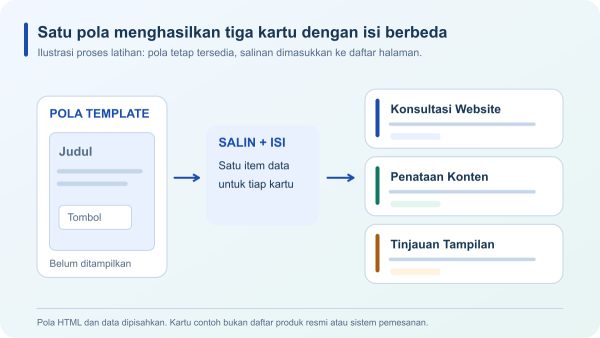
Halaman layanan sering menampilkan beberapa kartu dengan susunan sama: nama, ringkasan, dan tindakan. Menyalin seluruh markup secara manual membuat perubahan struktur harus diulang berkali-kali. Latihan ini memisahkan pola kartu dari data contoh, kemudian membuat satu salinan untuk setiap item. Tujuannya memahami proses pembentukan elemen halaman, bukan membuat sistem pemesanan lengkap. Dengan mengetahui bagian mana yang merupakan pola dan bagian mana yang merupakan isi, pengelola lebih mudah menjelaskan kebutuhan kepada pengembang ketika daftar layanan bertambah.
Kita akan membuat tiga kartu rekaan, menampilkan jumlahnya, dan memperbarui pesan ketika tombol dipilih. Semua bahan berada dalam satu berkas lokal. Tidak ada permintaan ke API, pengiriman formulir, atau perubahan pada website usaha. Nama layanan hanya bahan belajar dan bukan daftar produk resmi penyedia hosting. Setelah pembanding awal berhasil, Anda dapat mengganti teks dalam data untuk melihat bagaimana pola yang sama menghasilkan isi berbeda tanpa menulis ulang susunan kartu yang ingin dipertahankan.
Prasyarat dan hasil yang akan diperiksa
Siapkan editor teks yang menyimpan UTF-8 serta browser modern. Buat folder latihan dan simpan contoh sebagai latihan-template.html. Anda perlu mengenali elemen HTML, pemilihan elemen melalui JavaScript, serta objek di dalam array. Tidak perlu memasang paket atau menyalakan server untuk contoh ini. Buka berkas yang benar setelah menyimpan, lalu gunakan muat ulang bila perubahan belum terlihat. Catat nama browser agar percobaan berikutnya dapat dibandingkan dengan lingkungan yang sama sebelum menyimpulkan masalah pada kodenya.
Hasil awal yang diharapkan adalah tiga kartu, tiga tombol, dan pesan belum ada pilihan. Pola sumber tidak menjadi kartu keempat. Pemilihan tombol hanya mengganti pesan latihan, tanpa membuka halaman atau melakukan pembelian. Siapkan juga tiga pembanding: data kosong, pemanggilan ulang fungsi dengan data semula, dan nama yang mengandung tanda kurung sudut. Pembanding tersebut membantu membedakan kesalahan penyalinan struktur dari kesalahan pengisian teks, sehingga penilaian tidak hanya berdasarkan tampilan pertama yang kebetulan tampak benar.
Langkah 1: pahami batas pola dan daftar tampilan
Menurut MDN, isi template biasa tidak langsung dirender, dan properti content menyediakan DocumentFragment yang memuat struktur polanya. Pada latihan, satu li beserta judul, ringkasan, dan tombol diletakkan di sana. Daftar yang terlihat memakai ul terpisah dengan identitas daftar. Pemisahan ini membuat tempat penyimpanan pola tidak tertukar dengan tempat hasil akhirnya. Periksa letak penutup template ketika menyalin kode; elemen yang tanpa sengaja ikut masuk ke pola mungkin tidak muncul pada lokasi yang Anda perkirakan.
MDN menyarankan document.importNode untuk menyalin isi template dalam konteks dokumen tujuan. Argumen true menyertakan keturunannya, sehingga judul dan tombol di dalam kartu ikut disalin. Gunakan kelas untuk bagian berulang, sedangkan identitas elemen tetap ditempatkan pada komponen tunggal di luar pola. Cara ini menghindari kebutuhan memberi identitas sama kepada setiap kartu. Jangan memperlakukan salinan sebagai data baru secara otomatis; kita tetap perlu mengisi elemen yang tepat sebelum memasukkannya ke daftar halaman.
Langkah 2: simpan halaman latihan lengkap
Salin seluruh contoh berikut ke berkas latihan. Data layanan terpisah dari fungsi tampilkan, sehingga perubahan nama tidak membutuhkan perubahan pola HTML. Fungsi mengosongkan daftar sebelum menyusun hasil baru. Pesan jumlah dan keadaan kosong juga diperbarui setiap kali fungsi dijalankan. Perhatikan bahwa semua tombol memakai type button karena tindakannya hanya menampilkan pilihan lokal. Ini merupakan latihan struktur dan interaksi dasar; tidak ada harga, keranjang, akun, maupun keputusan layanan yang disimpan setelah halaman ditutup.
Kode latihan — halaman HTML lengkap:
<!doctype html>
<html lang="id">
<meta charset="utf-8">
<meta name="viewport" content="width=device-width, initial-scale=1">
<title>Latihan template kartu layanan</title>
<style>
body{max-width:54rem;margin:2rem auto;padding:0 1rem;font:18px/1.5 system-ui;color:#183754}
ul{padding:0;list-style:none;display:flex;flex-wrap:wrap;gap:1rem}
.kartu{flex:1 1 14rem;min-width:0;padding:1rem;border:2px solid #c6d6e9;border-radius:1rem;background:#f2f7ff;overflow-wrap:anywhere}
h2{font-size:1.3rem}button{font:inherit;padding:.5rem;background:#1b4eaa;color:white;border:0;border-radius:.4rem}
button:focus-visible{outline:3px solid #a85b13;outline-offset:4px}
#hasil{padding:1rem;background:#e4f5ee}
</style>
<main>
<h1>Layanan contoh</h1>
<p>Data rekaan untuk mempelajari penyalinan pola kartu.</p>
<p id="jumlah"></p><p id="kosong" hidden>Belum ada layanan untuk ditampilkan.</p>
<ul id="daftar" aria-label="Daftar layanan contoh"></ul>
<p id="hasil" role="status">Belum ada pilihan.</p>
<template id="pola">
  <li class="kartu"><h2 class="nama"></h2><p class="ringkasan"></p><button type="button">Pilih layanan</button></li>
</template>
</main>
<script>
const layanan = [
  {nama:'Konsultasi Website',ringkasan:'Membahas kebutuhan halaman usaha sebelum menyusun bahan.'},
  {nama:'Penataan Konten',ringkasan:'Merapikan judul dan uraian layanan untuk pembaca.'},
  {nama:'Tinjauan Tampilan',ringkasan:'Memeriksa contoh halaman pada beberapa ukuran layar.'}
];
const pola = document.getElementById('pola');
const daftar = document.getElementById('daftar');
const hasil = document.getElementById('hasil');
function tampilkan(data) {
  daftar.replaceChildren();
  document.getElementById('kosong').hidden = data.length !== 0;
  document.getElementById('jumlah').textContent = data.length + ' layanan contoh';
  hasil.textContent = 'Belum ada pilihan.';
  for (const item of data) {
    const salinan = document.importNode(pola.content, true);
    salinan.querySelector('.nama').textContent = item.nama;
    salinan.querySelector('.ringkasan').textContent = item.ringkasan;
    salinan.querySelector('button').addEventListener('click', () => {
      hasil.textContent = 'Pilihan latihan: ' + item.nama;
    });
    daftar.append(salinan);
  }
}
tampilkan(layanan);
</script>
</html>
Buka berkas melalui browser dan pastikan judul halaman sesuai dengan contoh. Jika kartu tidak muncul, lihat pesan galat JavaScript dan cocokkan identitas pola serta daftar dengan yang dipanggil kode. Hindari menambahkan pustaka lain ketika pembanding awal belum berhasil, karena perubahan tambahan menyulitkan penelusuran. Cukup pastikan salinan lengkap, tersimpan, dan dibuka dari lokasi yang benar. Setelah tiga kartu tersedia, barulah lanjutkan pengujian satu per satu sambil mencatat hasil yang benar-benar terlihat.
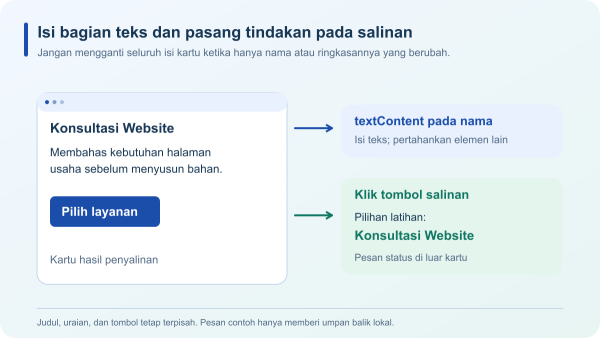
Langkah 3: isi teks tanpa mengganti struktur kartu
Fungsi mengisi nama dan ringkasan melalui textContent pada elemen masing-masing. MDN membedakannya dari innerHTML yang memproses markup. Cobalah mengganti nama pertama menjadi Paket <Pilihan> lalu simpan dan muat ulang. Tanda tersebut harus tetap terlihat sebagai bagian nama. Tujuan percobaan bukan menguji seluruh keamanan aplikasi, melainkan memastikan jalur pengisian teks pada contoh bekerja sesuai maksud. Jangan mengganti operasi itu dengan penyisipan HTML hanya supaya tanda tertentu terlihat sebagai gaya tulisan tambahan.
Hindari memasang textContent pada seluruh kartu setelah tombol dibuat. Penetapan tersebut mengganti isi anak elemen sasaran, sehingga judul, paragraf, dan tombol dapat hilang bersama struktur yang tadinya benar. Isi hanya bagian yang dirancang sebagai teks. Jika kartu membutuhkan tautan atau atribut tambahan, rancang serta validasi bagian itu secara terpisah; textContent untuk nama tidak otomatis membuat semua atribut lain aman. Pertahankan pembatasan contoh agar yang diuji tetap jelas sebelum menambah jenis data atau interaksi.
Langkah 4: uji tombol dan pemanggilan ulang
Klik tiap tombol lalu cocokkan nama dalam pesan dengan kartu yang dipilih. Penangan klik dipasang pada tombol salinan sebelum salinan ditambahkan ke daftar. Jangan mengandalkan penangan yang kebetulan dipasang pada pola sumber untuk mengikuti semua bentuk penyalinan. Dokumentasi cloneNode menjelaskan bahwa penangan yang ditambahkan lewat addEventListener tidak disalin seperti atribut markup. Memasang penangan pada elemen hasil yang akan dipakai membuat hubungan antara tombol serta data item terlihat langsung dalam kode latihan ini.
Untuk menguji pemanggilan ulang, tambahkan sementara tampilkan(layanan) sekali lagi sesudah pemanggilan pertama, lalu muat ulang. Jumlah kartu harus tetap tiga karena daftar dikosongkan sebelum hasil dibangun. Jika menjadi enam, periksa apakah replaceChildren masih dijalankan pada daftar yang benar. Hapus pemanggilan tambahan setelah pembanding selesai. Pengujian ini menunjukkan sifat fungsi pada contoh, bukan menjamin semua pembaruan antarmuka mempertahankan fokus atau keadaan pengguna. Aplikasi nyata memerlukan keputusan tersendiri jika daftar diperbarui ketika seseorang sedang berinteraksi.
Langkah 5: periksa data kosong dan penggunaan kecil
Ganti pemanggilan terakhir menjadi tampilkan([]), kemudian muat ulang. Tidak boleh ada kartu lama yang tertinggal; jumlah menjadi nol dan pesan belum ada layanan terlihat. Kembalikan pemanggilan ke data semula untuk memastikan ketiga kartu muncul lagi. Pembanding kosong penting karena daftar usaha tidak selalu mempunyai isi. Rancang pesan yang membantu pembaca memahami keadaan itu, tanpa menyatakan ada kerusakan bila sumber data memang sedang kosong. Jangan membiarkan angka jumlah berasal dari perhitungan yang berbeda dengan daftar yang ditampilkan.
Perkecil jendela dan periksa apakah teks tetap berada di dalam kartu. Gunakan keyboard untuk berpindah ke tombol, amati indikator fokus, dan pastikan urutan pemilihan dapat dipahami. Status pilihan disediakan dalam elemen role status, tetapi keberadaan atribut itu saja belum membuktikan seluruh pengalaman pembaca layar sudah baik. Untuk kebutuhan produksi, uji perangkat dan teknologi bantu yang mewakili pengguna. Simpan catatan temuan secara terpisah dari hasil pemeriksaan jumlah elemen atau perubahan pesan yang sudah terkonfirmasi.
Kesalahan umum dan verifikasi ulang
Kesalahan umum mencakup menambahkan content asli langsung berulang kali, melupakan penyalinan dalam, atau mencari bagian kartu pada dokumen yang salah. Kesalahan lain ialah memakai identitas sama dalam setiap salinan dan menambahkan hasil baru tanpa membersihkan daftar. Ulangi pemeriksaan tiga kartu, tiga pesan pilihan, pemanggilan ulang, dan keadaan kosong setiap selesai mengubah pola. Jika menambah elemen, tentukan apakah elemennya berulang atau tunggal, lalu periksa kembali tujuan pengisian teks serta lokasi penangan interaksi yang dipasang.
Untuk membahas pengembangan tampilan usaha, kunjungi JagoWeb https://www.jagoweb.com/ dan halaman Website Toko Online https://www.jagoweb.com/website-toko-online. Bawa contoh susunan kartu, variasi data, serta hasil pembanding kosong sebagai bahan diskusi. Konfirmasikan penerapan dan lingkup layanan yang sesuai dengan website Anda. Pelajaran utamanya adalah menjaga pola, data, dan tindakan tetap dapat ditelusuri, sehingga perubahan daftar mempunyai hasil yang bisa diperiksa tanpa menganggap contoh lokal ini sudah mencakup transaksi ataupun seluruh kebutuhan aplikasi produksi.