Uji formulir lokal untuk melihat nilai readonly yang masuk FormData dan kolom disabled yang tidak disertakan, lalu periksa perubahan saat kolom diaktifkan.
Kolom tidak dapat diketik belum menjelaskan datanya
Pada formulir website, kode produk kadang perlu terlihat tanpa dapat diedit langsung. Pengembang mungkin memilih readonly atau disabled karena keduanya tampak menahan perubahan dari pengguna. Namun perilakunya berbeda ketika data formulir disusun. Kolom yang terlihat di halaman belum tentu masuk ke daftar pasangan data. Jika perbedaan ini terlewat, tim dapat menyangka nilai hilang di server padahal sejak awal kontrol tersebut memang tidak disertakan oleh mekanisme formulir pada keadaan yang digunakan.
Tutorial ini membandingkan tiga input teks melalui FormData pada halaman lokal. Satu input memakai readonly, satu memakai disabled, dan satu tetap dapat diedit. Tombol tambahan mengubah keadaan kolom kedua agar hasil sebelum dan sesudahnya dapat dibandingkan. Tidak ada pengiriman jaringan atau perubahan katalog nyata. Latihan membantu menjawab pertanyaan yang spesifik: nilai apa yang ada dalam data saat dibaca, dan mengapa tampilan kolom saja tidak cukup untuk menentukan apakah nilai itu akan tersedia bagi pemrosesan berikutnya.
Prasyarat dan nilai latihan yang terpisah
Siapkan editor teks UTF-8 dan browser yang mendukung FormData. Buat folder latihan lalu simpan contoh sebagai latihan-formdata.html. Semua kode dan nama produk pada halaman adalah rekaan; Anda tidak perlu membuka panel pelanggan atau mengambil nilai dari formulir produksi. Pastikan JavaScript diizinkan pada berkas lokal. Catat browser dan versinya agar pengujian dapat diulang pada lingkungan yang jelas, terutama bila kelak contoh dipakai sebagai bahan diskusi dengan pengembang yang menggunakan perangkat berbeda.
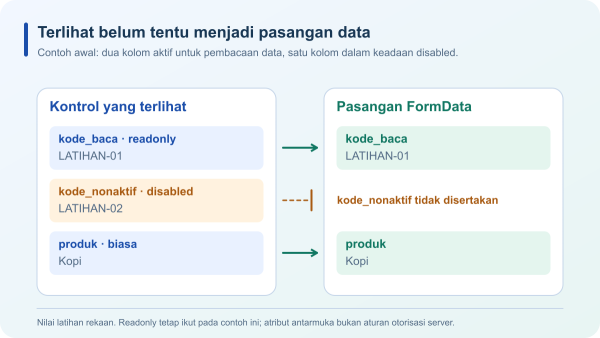
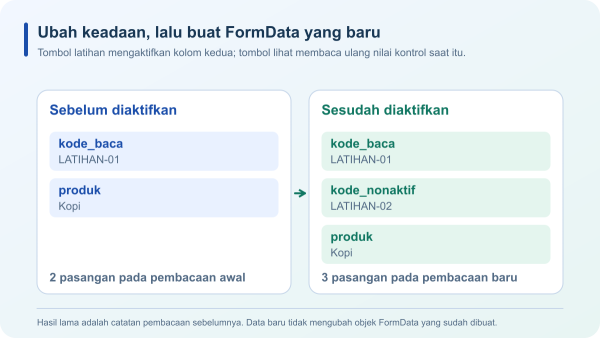
Nilai awal terdiri atas kode_baca dengan LATIHAN-01, kode_nonaktif dengan LATIHAN-02, serta produk dengan Kopi. Tentukan harapan sebelum menjalankan contoh: pada pembacaan awal hanya kode_baca dan produk yang muncul. Sesudah kolom kedua diaktifkan, ketiganya dapat masuk pada pembacaan baru. Daftar harapan ini penting karena istilah tidak bisa diedit sering membuat orang menganggap kedua atribut selalu mempunyai akibat yang sama. Dengan data kecil yang diketahui, perbedaan dapat dinilai tanpa menebak perilaku aplikasi lain.
Langkah 1: bedakan semantik kedua atribut
MDN menjelaskan bahwa kontrol readonly yang didukung tetap dapat menerima fokus, sedangkan kontrol disabled tidak menerima fokus dan tidak disertakan dalam penyusunan data formulir biasa. Readonly juga tidak berlaku pada semua jenis elemen dengan cara yang sama. Contoh sengaja memakai input bertipe text yang mendukungnya. Jangan menambahkan readonly pada elemen yang tidak mendukung atribut itu lalu menganggap perilakunya setara. Pilihan atribut perlu sesuai kontrol dan tujuan interaksi yang memang dirancang pada halaman.
Keduanya merupakan atribut Boolean. Kehadiran atribut menyatakan keadaan aktif, sehingga menulis disabled dengan teks false pada markup tidak menjadi cara menonaktifkan sifat disabled. Pada contoh, JavaScript memakai properti disabled bernilai Boolean untuk membalik keadaan kolom kedua. Bedakan pula id yang menghubungkan label dari name yang menamai pasangan data. Input dapat mempunyai label yang benar dan id yang rapi, tetapi tanpa name ia tidak otomatis menyumbang pasangan bernama yang diharapkan ketika formulir dibaca.
Langkah 2: simpan halaman lengkap
Salin kode berikut secara utuh. Dua tombol memakai type button, sedangkan penangan submit mencegah navigasi dan hanya memperbarui hasil lokal. FormData dibuat dari formulir saat fungsi tampilkanData dipanggil. Pasangan data diubah menjadi array agar setiap nama dan nilainya terlihat dalam JSON. Teks hasil dimasukkan memakai textContent, sehingga nilai latihan ditampilkan sebagai data teks. Contoh ini tidak memakai permintaan fetch, akun, atau penyimpanan di luar halaman yang sedang dibuka.
Kode latihan lengkap — simpan sebagai latihan-formdata.html:
<!doctype html>
<html lang="id">
<meta charset="utf-8">
<meta name="viewport" content="width=device-width, initial-scale=1">
<title>Latihan readonly dan disabled</title>
<style>
body{max-width:46rem;margin:2rem auto;padding:0 1rem;font:18px/1.6 system-ui;color:#183754}
label{display:block;margin-top:1rem}input{display:block;font:inherit;padding:.5rem;width:90%}
button{font:inherit;padding:.5rem .8rem;margin:1rem .4rem 0 0}pre{white-space:pre-wrap;background:#e9f1ff;padding:1rem}
input:focus-visible,button:focus-visible{outline:3px solid #1b4eaa;outline-offset:3px}
</style>
<main>
<h1>Latihan data formulir</h1>
<p>Semua nilai rekaan. Data hanya ditampilkan di halaman ini.</p>
<form id="latihan">
<label for="kode-baca">Kode dengan readonly</label>
<input id="kode-baca" name="kode_baca" type="text" value="LATIHAN-01" readonly>
<label for="kode-nonaktif">Kode dengan disabled</label>
<input id="kode-nonaktif" name="kode_nonaktif" type="text" value="LATIHAN-02" disabled>
<label for="produk">Nama produk biasa</label>
<input id="produk" name="produk" type="text" value="Kopi">
<button id="lihat" type="button">Lihat data latihan</button>
<button id="ubah" type="button">Aktifkan kolom kedua</button>
</form>
<pre id="hasil" aria-live="polite">Tekan Lihat data latihan.</pre>
</main>
<script>
const formLatihan = document.getElementById('latihan');
const kolomKedua = document.getElementById('kode-nonaktif');
const tombolUbah = document.getElementById('ubah');
function tampilkanData() {
  const pasangan = Array.from(new FormData(formLatihan).entries());
  document.getElementById('hasil').textContent = JSON.stringify(pasangan, null, 2);
}
document.getElementById('lihat').addEventListener('click', tampilkanData);
tombolUbah.addEventListener('click', () => {
  kolomKedua.disabled = !kolomKedua.disabled;
  tombolUbah.textContent = kolomKedua.disabled
    ? 'Aktifkan kolom kedua' : 'Nonaktifkan kolom kedua';
});
formLatihan.addEventListener('submit', event => {
  event.preventDefault();
  tampilkanData();
});
</script>
</html>
Perhatikan bahwa tombol pengubah keadaan belum membaca ulang data secara otomatis. Pemisahan ini disengaja agar Anda melihat dua pekerjaan berbeda: mengubah keadaan kontrol dan membuat kumpulan data baru. Hasil yang sudah tampil adalah catatan pembacaan terakhir. Setelah mengaktifkan kolom, tekan tombol lihat lagi untuk memperbaruinya. Dalam aplikasi nyata, tentukan kapan pembacaan terjadi agar pengelola tidak mengira daftar hasil lama sudah mencerminkan keadaan antarmuka yang baru saja berubah oleh tindakan pengguna.
Langkah 3: baca hasil awal dan uji perubahan biasa
Buka latihan-formdata.html melalui browser, lalu tekan Lihat data latihan. Hasil harus menampilkan pasangan kode_baca dan produk, dengan nilai sesuai contoh. Pasangan kode_nonaktif tidak ada meskipun kotaknya masih terlihat. Bedakan nilai kosong dari pasangan yang tidak disertakan. Keduanya merupakan keadaan data yang berbeda dan dapat memerlukan penanganan berbeda pada aplikasi. Catat nama yang hadir pada hasil, bukan hanya jumlah kotak atau urutan tampilan yang terlihat ketika halaman pertama kali dibuka.
Coba ubah Kopi menjadi nama latihan lain, lalu baca lagi. Nilai produk harus mengikuti perubahan, sementara kode_baca tetap seperti awal melalui interaksi mengetik biasa. Coba fokus menggunakan keyboard dan perhatikan bahwa kolom readonly dapat dijangkau, sedangkan kolom disabled dilewati dalam alur fokus normal. Pemeriksaan fokus ini melengkapi pengamatan data. Jika hasil berbeda, periksa kode yang disimpan serta lingkungan browser, lalu ulangi dengan contoh utuh sebelum menambahkan aturan formulir lain yang dapat mengubah perilakunya.
Langkah 4: aktifkan kolom kedua dan baca ulang
Tekan Aktifkan kolom kedua, kemudian tekan Lihat data latihan. Pasangan kode_nonaktif kini harus muncul dengan LATIHAN-02. Kolom tersebut juga menjadi input biasa yang dapat diedit melalui interaksi pengguna. Ubah nilainya pada latihan, baca lagi, dan cocokkan keluaran. Percobaan ini menunjukkan bahwa atribut disabled tidak menghapus value dari elemen; ia memengaruhi keadaan kontrol serta keterlibatannya pada pembacaan data saat itu. Nilai yang sebelumnya tersimpan di kolom dapat kembali disertakan setelah kontrol diaktifkan.
Tekan Nonaktifkan kolom kedua lalu baca kembali. Pasangannya harus hilang dari hasil baru, sementara pasangan lain tetap ada. Ulangi pengaktifan untuk memastikan perubahan tidak hanya berhasil sekali. Jika Anda memeriksa melalui alat pengembang, bandingkan properti disabled dengan daftar FormData yang baru dibuat pada setiap keadaan. Jangan menyimpulkan perubahan data dari warna kotak saja. Gaya CSS dapat mengubah penampilan, sedangkan pengujian perlu menilai keadaan kontrol dan pasangan yang benar-benar disusun pada waktu pembacaan.
Langkah 5: pisahkan antarmuka dari aturan server
Readonly tidak membuat nilai menjadi bukti yang dapat dipercaya oleh server. Skrip pada halaman dapat mengubah value, dan permintaan aplikasi dapat dibuat melalui jalur lain. Disabled juga bukan mekanisme izin untuk menentukan siapa boleh mengubah data bisnis. Ketika contoh akan diterapkan pada website, pengembang tetap perlu menetapkan data mana yang dihitung atau diverifikasi kembali oleh server, serta hak pengguna yang relevan. Latihan lokal hanya membuktikan perilaku kontrol serta pembacaan data pada halaman yang diuji.
Dokumentasi MDN juga membedakan keterlibatan kontrol readonly dan disabled dalam validasi bawaan. Jangan menjadikan keduanya cara menyembunyikan masalah kontrak data. Sepakati apakah sebuah nilai memang harus ikut dikirim, hanya perlu ditampilkan sebagai informasi, atau ditentukan kembali berdasarkan data server. Uji keadaan pasangan tidak ada secara khusus, bukan menganggap server selalu menerima string kosong. Catatan tentang nama, nilai, dan waktu pembacaan akan membantu tim menulis perilaku yang konsisten ketika formulir berubah lebih kompleks.
Kesalahan umum dan verifikasi ulang
Kesalahan umum adalah mengganti readonly dengan disabled hanya agar kotak tampak sama, memakai id tanpa name, serta membaca hasil lama setelah keadaan kolom berubah. Kesalahan lain ialah menganggap atribut Boolean menerima teks false sebagai penghapus atau mempercayai nilai readonly sebagai aturan keamanan. Ulangi hasil awal, perubahan produk, aktifkan, nonaktifkan, dan baca ulang setelah perbaikan. Uji keyboard serta teknologi bantu sesuai kebutuhan pengguna; pemeriksaan pasangan data saja belum membuktikan seluruh pengalaman formulir sudah baik pada semua perangkat.
Untuk membahas alur katalog usaha, kunjungi JagoWeb https://www.jagoweb.com/ dan halaman Website Toko Online https://www.jagoweb.com/website-toko-online. Bawa contoh kolom yang perlu ditampilkan, dapat diedit, dan harus tersedia bagi server. Diskusikan aturan penerapannya pada website yang digunakan tanpa menganggap setiap paket menyediakan perilaku khusus yang sama. Hasil latihan membantu merumuskan kebutuhan dengan tepat: keadaan kontrol, nama pasangan, kapan data dibaca, dan validasi apa yang tetap menjadi tanggung jawab aplikasi.