Bandingkan contain dan cover pada bingkai persegi melalui halaman lokal, lalu ubah object-position untuk memeriksa bagian gambar produk yang tetap terlihat.
Mulai dari informasi yang harus terlihat
Katalog website sering memakai bingkai gambar berukuran seragam, sedangkan bahan foto mempunyai rasio yang berbeda. Akibatnya, sebagian gambar tampak menyisakan ruang dan sebagian lain kehilangan sisi penting. Sebelum memilih gaya, tentukan apa yang perlu terlihat: bentuk produk secara utuh, detail kemasan, atau suasana foto. Pilihan tersebut lebih berguna daripada menganggap semua gambar harus memenuhi kotak dengan cara yang sama. Tampilan yang rapi tetap perlu menjaga informasi yang menjadi alasan orang membuka halaman produk.
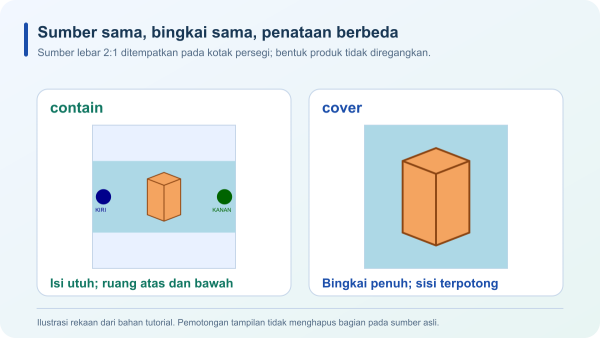
Tutorial ini membandingkan contain dan cover dengan sumber ilustrasi yang sama pada dua bingkai persegi. Penanda kiri dan kanan membantu menilai area yang terlihat, bukan sekadar menebak dari warna latar. Anda juga dapat mengubah posisi isi pada contoh cover. Seluruh latihan berjalan lokal dan memakai gambar rekaan yang dibuat dalam kode. Tidak ada foto pelanggan yang diambil atau berkas pada website yang diganti, sehingga perbedaan perilaku dapat dipelajari sebelum keputusan diterapkan pada katalog nyata.
Prasyarat dan bahan latihan yang konsisten
Siapkan editor teks UTF-8 serta browser modern yang mendukung properti CSS pada contoh. Simpan halaman sebagai latihan-object-fit.html di folder latihan. JavaScript membuat sumber gambar SVG mandiri lalu memasangnya sebagai data URL pada kedua elemen img. Karena sumber sudah disertakan di dalam halaman, latihan tidak memerlukan pengunduhan foto, akun, atau server. Catat browser yang digunakan ketika meninjau hasil agar pengamatan dapat dibandingkan pada perangkat lain tanpa kehilangan konteks lingkungan yang dipakai saat percobaan pertama dilakukan.
Sumber mempunyai ukuran alami enam ratus kali tiga ratus, sehingga rasionya dua banding satu. Kedua bingkai dirancang persegi dan mempunyai lebar maksimum tiga ratus dua puluh piksel CSS pada contoh. Perbedaan rasio ini sengaja dibuat jelas. Dengan bahan yang sama, perubahan tampilan dapat dikaitkan dengan aturan penataan yang diuji. Jangan mengganti gambar salah satu contoh sebelum memahami pembanding awal, karena perbedaan isi atau ukuran sumber akan membuat penilaian contain dan cover menjadi kurang terkontrol.
Langkah 1: pisahkan bingkai dari isi gambar
Properti aspect-ratio mengatur rasio pilihan kotak pada perhitungan tata letak. Dalam contoh, bingkai diberi rasio satu banding satu dan lebarnya mengikuti kartu. Tinggi bingkai dibentuk dari hubungan tersebut. MDN menjelaskan bahwa setidaknya satu ukuran perlu otomatis agar aspect-ratio berpengaruh pada ukuran pilihan. Jangan menetapkan lebar dan tinggi yang bertentangan lalu menganggap properti rasio akan selalu mengoreksi semuanya. Tinjau ukuran kotak yang benar-benar terbentuk sebelum menyimpulkan ada masalah pada gambar yang dimuat.
Elemen img kemudian memenuhi kotak itu melalui lebar dan tinggi seratus persen. Object-fit mengatur bagaimana isi gambar ditempatkan di dalam kotak elemen, bukan mengganti ukuran alami berkas sumber. Pemisahan ini membantu menjelaskan mengapa bingkai dapat tetap persegi sementara gambar aslinya lebar. Jika hanya mengubah object-fit pada elemen yang belum mempunyai batas ukuran yang jelas, hasilnya mungkin tidak memperlihatkan perbedaan yang Anda harapkan. Mulailah dari kotak dan sumber yang diketahui, lalu tinjau penataan isi di dalamnya.
Langkah 2: simpan contoh lengkap
Salin kode berikut secara utuh. Bagian SVG merupakan ilustrasi rekaan dengan kotak produk di tengah dan penanda pada sisi gambar. Kedua img memakai sumber data URL yang sama. Hanya aturan object-fit yang berbeda pada pembanding awal. Pilihan posisi ditujukan kepada gambar cover, sedangkan gambar contain dibiarkan menjadi pembanding tetap. Label pada pilihan membantu menjelaskan kontrol yang sedang diubah, sementara teks alternatif pada gambar menerangkan fungsi ilustrasi bagi pembaca yang tidak melihat bentuknya.
Kode latihan lengkap — simpan sebagai latihan-object-fit.html:
<!doctype html>
<html lang="id">
<meta charset="utf-8">
<meta name="viewport" content="width=device-width, initial-scale=1">
<title>Latihan gambar produk contain dan cover</title>
<style>
body{max-width:50rem;margin:2rem auto;padding:0 1rem;font:18px/1.5 system-ui;color:#183754}
.contoh{display:flex;flex-wrap:wrap;gap:2rem}.kartu{min-width:0;width:min(100%,320px)}
.bingkai{width:100%;aspect-ratio:1/1;background:#e9f1ff;outline:2px solid #536b85}
.bingkai img{display:block;width:100%;height:100%;object-position:50% 50%}
#utuh{object-fit:contain}#penuh{object-fit:cover}select{font:inherit;padding:.4rem}
select:focus-visible{outline:3px solid #1b4eaa;outline-offset:3px}
</style>
<main>
<h1>Latihan tampilan gambar produk</h1>
<p>Ilustrasi rekaan 600 × 300, ditampilkan pada dua bingkai persegi.</p>
<div class="contoh">
<section class="kartu"><h2>contain</h2><div class="bingkai"><img id="utuh" alt="Kotak produk rekaan dengan penanda KIRI dan KANAN pada sisi gambar."></div></section>
<section class="kartu"><h2>cover</h2><div class="bingkai"><img id="penuh" alt="Kotak produk rekaan dengan penanda sisi; area terlihat mengikuti pemotongan bingkai."></div></section>
</div>
<p><label for="fokus">Posisi isi pada contoh cover:</label>
<select id="fokus"><option value="50% 50%">Tengah</option><option value="0% 50%">Kiri</option><option value="100% 50%">Kanan</option></select></p>
<p>Perubahan posisi tidak mengubah berkas sumber. Periksa bagian penting yang terlihat.</p>
</main>
<script>
const ilustrasi = `<svg xmlns="http://www.w3.org/2000/svg" width="600" height="300" viewBox="0 0 600 300">
<rect width="600" height="300" fill="lightblue"/>
<circle cx="46" cy="150" r="32" fill="darkblue"/>
<circle cx="554" cy="150" r="32" fill="darkgreen"/>
<path d="M230 75 L300 48 L370 75 L370 225 L300 252 L230 225 Z" fill="sandybrown" stroke="saddlebrown" stroke-width="4"/>
<path d="M230 75 L300 102 L370 75 M300 102 L300 252" fill="none" stroke="saddlebrown" stroke-width="4"/>
<text x="12" y="213" font-family="Arial" font-size="23" fill="darkblue">KIRI</text>
<text x="503" y="213" font-family="Arial" font-size="23" fill="darkgreen">KANAN</text>
</svg>`;
const sumber = 'data:image/svg+xml;charset=utf-8,' + encodeURIComponent(ilustrasi);
document.getElementById('utuh').src = sumber;
document.getElementById('penuh').src = sumber;
document.getElementById('fokus').addEventListener('change', event => {
  document.getElementById('penuh').style.objectPosition = event.target.value;
});
</script>
</html>
Gunakan kode tanpa memisahkan sumber SVG ke layanan luar pada percobaan awal. Jika hasil tidak muncul, periksa kelengkapan salinan, izin JavaScript, dan pesan galat pada browser. Gambar yang gagal dimuat merupakan persoalan berbeda dari pilihan contain atau cover yang tidak sesuai. Pastikan kedua sumber berhasil ditampilkan lebih dahulu. Setelah itu, barulah perbedaan area terlihat dapat dinilai berdasarkan properti CSS, bukan berdasarkan salah satu contoh yang kebetulan tidak mempunyai isi gambar untuk ditata di dalam bingkainya.
Langkah 3: bandingkan contain dan cover
Buka halaman lokal lalu amati kedua bingkai. Menurut dokumentasi MDN, contain menjaga rasio isi sambil memastikan seluruh gambar muat di kotak. Pada contoh ini, penanda kiri dan kanan tetap terlihat, dengan ruang tersisa di atas dan bawah. Ruang tersebut bukan berarti ada bagian foto yang hilang. Ia merupakan konsekuensi memasukkan sumber lebar ke kotak persegi tanpa memotong isinya. Nilai apakah hasil tersebut sesuai kebutuhan ketika bentuk atau label produk harus dipertahankan secara utuh.
Cover juga menjaga rasio isi, tetapi memenuhi seluruh kotak sehingga bagian yang melampaui batas dipotong. Pada posisi tengah contoh awal, kedua penanda sisi tidak terlihat. Kotak produk di tengah menjadi lebih besar daripada pada contain. Perhatikan bahwa ini berbeda dari meregangkan gambar agar mengikuti rasio bingkai. Jika bentuk produk tampak gepeng, periksa apakah aturan lain seperti fill sedang berlaku. Pilih berdasarkan bagian yang harus tersedia bagi pembaca, bukan hanya berdasarkan apakah seluruh permukaan kotak sudah berwarna gambar.
Langkah 4: ubah titik fokus pada cover
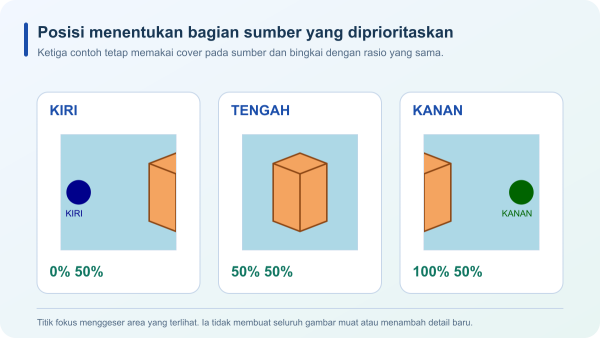
Gunakan pilihan Kiri, Tengah, dan Kanan. Kode mengubah object-position pada contoh cover, sehingga isi gambar diselaraskan ke sisi yang dipilih. Saat sisi kiri dipertahankan, penanda kiri dapat terlihat dan area lain bergeser keluar bingkai; pilihan kanan memberi pembanding sebaliknya. Object-position tidak memperluas kotak atau menjadikan seluruh sumber muat sekaligus. Ia menentukan bagian mana yang diprioritaskan pada tampilan ketika isi dan kotak mempunyai ukuran serta rasio yang tidak cocok secara langsung.
Kembalikan pilihan ke tengah lalu ulangi untuk memastikan hasil mengikuti kontrol yang sama. Pada foto nyata, tentukan fokus berdasarkan letak produk, wajah, tulisan kemasan, atau detail yang memang diperlukan halaman. Jangan menetapkan satu posisi untuk seluruh katalog tanpa meninjau bahan yang berbeda. Dua foto dapat mempunyai ukuran sama tetapi subjek berada di tempat berbeda. Catat pilihan per kelompok bahan bila diperlukan, lalu pastikan sistem pengelolaan website mempunyai cara penerapan yang dapat dirawat oleh tim konten.
Langkah 5: tinjau ukuran kecil dan batas hasilnya
Perkecil jendela browser atau uji pada perangkat yang mewakili pengunjung. Kartu dapat berpindah baris, tetapi bingkai tetap perlu mempertahankan rasio yang direncanakan dan tidak meluber secara horizontal. Periksa kembali area produk yang terlihat, karena penataan yang terasa baik pada layar besar belum tentu menyampaikan detail dengan jelas pada ukuran kecil. Tinjau pula teks alternatif dan urutan kontrol sesuai kebutuhan pengguna. Perbandingan visual ini melengkapi pemeriksaan properti, bukan menggantikannya dengan satu tangkapan layar yang kebetulan terlihat rapi.
CSS pada contoh tidak memperkecil jumlah byte sumber atau menambah detail pada bahan yang resolusinya kurang. Kedua elemen tetap memakai sumber yang sama, sehingga pekerjaan memilih ukuran unduhan dan mutu gambar perlu ditangani terpisah. Jangan menganggap cover sebagai kompresi atau contain sebagai peningkatan kualitas. Jika sumber sudah dipotong sebelum diunggah, object-position juga tidak dapat mengambil kembali bagian yang tidak ada. Bedakan penataan tampilan, isi sumber, dan strategi penyediaan gambar agar kebutuhan katalog dapat dibahas secara tepat.
Kesalahan umum dan verifikasi ulang
Kesalahan umum ialah membandingkan dua sumber berbeda, menetapkan kotak tanpa ukuran yang jelas, atau menganggap cover selalu mempertahankan seluruh produk. Kesalahan lain adalah memakai pergeseran posisi untuk mengatasi sumber yang memang tidak memuat bagian yang dibutuhkan. Ulangi pembanding awal, tiga posisi, dan ukuran kecil setelah mengubah kode. Catat keputusan visual beserta alasan informasinya. Untuk bahan produksi, tinjau contoh yang mewakili variasi foto, bukan hanya gambar paling mudah ditata di dalam bingkai persegi.
Untuk membahas tampilan katalog usaha, kunjungi JagoWeb https://www.jagoweb.com/ dan halaman Website Toko Online https://www.jagoweb.com/website-toko-online. Bawa contoh bahan serta bagian produk yang wajib terlihat, lalu diskusikan penerapan yang sesuai dengan website Anda. Jangan menganggap seluruh paket mempunyai kontrol fokus gambar yang sama. Latihan ini membantu merumuskan kebutuhan: ukuran bingkai, cara menyesuaikan isi, pilihan fokus, serta bukti bahwa informasi penting tetap dapat dipahami ketika pengunjung membuka katalog pada ukuran layar yang berbeda.