Tutorial Audit Tampilan Cetak Website di Firefox sebelum Disimpan sebagai PDF
Periksa tampilan cetak website di Firefox: tetapkan format, tinjau tabel dan informasi penting, simpan PDF lokal, lalu dokumentasikan hasil pengujian.
Halaman yang nyaman di layar belum tentu siap dicetak
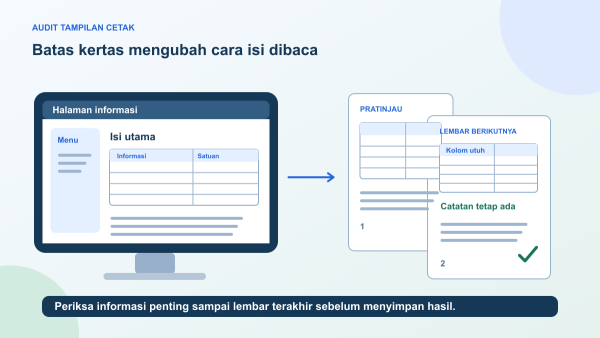
Halaman informasi sering digunakan kembali sebagai dokumen: daftar layanan dibawa ke rapat, petunjuk kegiatan dicetak, atau tabel perbandingan disimpan sebagai PDF. Namun, susunan layar yang dapat digulir tidak selalu cocok dengan batas kertas. Kolom dapat terpotong, judul terpisah dari penjelasan, dan informasi penting mungkin hilang ketika elemen tertentu tidak dicetak. Pemeriksaan perlu melihat isi yang tetap terbaca, bukan hanya menghitung berapa halaman yang dihasilkan.
Tutorial ini memakai fitur cetak Firefox untuk meninjau satu halaman publik yang Anda kelola. Hasil akhirnya adalah catatan pengujian dan berkas PDF lokal yang diperiksa kembali, tanpa mengubah website. MDN menjelaskan bahwa halaman dapat memiliki gaya khusus untuk media cetak, sehingga perbedaan dari tampilan layar memang mungkin disengaja. Tugas pemeriksa ialah memastikan perbedaan tersebut masih mendukung kebutuhan pembaca dan tidak menghilangkan makna informasi yang hendak dibagikan.
Prasyarat: tentukan halaman, pembaca, dan format tujuan
Siapkan Firefox desktop yang masih didukung, halaman publik milik sendiri, folder penyimpanan lokal, serta aplikasi pembaca PDF. Pilih contoh yang memuat informasi nyata untuk diperiksa, seperti halaman layanan dengan tabel dan kontak. Tetapkan siapa yang akan menggunakan salinannya dan format yang biasa mereka pakai. Kertas A4 dapat dipilih sebagai contoh pengujian, tetapi ukuran, orientasi, dan kebutuhan akhirnya harus mengikuti tujuan dokumen, bukan dianggap cocok untuk semua halaman.
Catat URL sumber, tanggal pemeriksaan, versi browser, serta keadaan halaman saat dibuka. Tunggu teks dan gambar selesai dimuat, lalu tampilkan bagian yang memang diperlukan jika halaman memiliki panel yang dapat dibuka. Hindari memakai data pelanggan atau halaman akun sebagai bahan percobaan. Jika informasi berubah menurut pilihan pengguna, catat pilihan yang digunakan agar hasil cetak dapat dibandingkan dengan keadaan sumber yang sama pada pengujian berikutnya.
Langkah 1: buat daftar informasi yang harus tetap terbaca
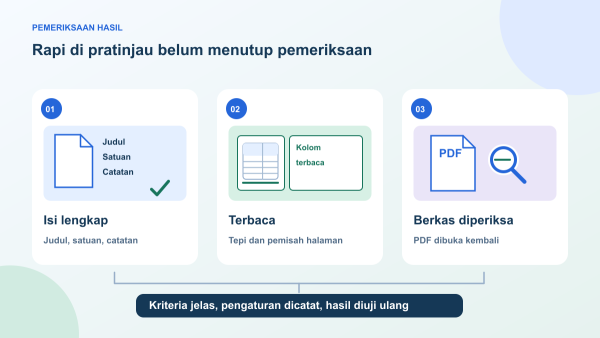
Sebelum membuka pratinjau cetak, tulis unsur yang wajib tersedia pada salinan: judul, isi utama, judul kolom, satuan, catatan penjelas, tanggal relevan, dan kontak. Sesuaikan daftar dengan halaman Anda. Untuk tabel layanan, misalnya, angka tanpa nama layanan atau satuannya tidak cukup membantu pembaca. Untuk petunjuk langkah kerja, urutan dan keterangan gambar dapat sama pentingnya dengan paragraf. Pilih kriteria berdasarkan pekerjaan yang akan dilakukan pembaca menggunakan dokumen tersebut.
Tambahkan contoh hal yang akan dinilai sebagai masalah. Sebagai ilustrasi hipotetis, baris 'pengiriman dalam hari kerja' tidak boleh terpisah maknanya dari keterangan wilayah yang berlaku. Tentukan juga apakah pembaca salinan kertas memerlukan alamat sumber untuk mencari pembaruan. Jangan menganggap semua tautan akan tetap berguna ketika dicetak secara fisik. Daftar ini menjadi acuan pemeriksaan yang lebih jelas daripada penilaian umum bahwa hasilnya terlihat rapi atau sudah menyerupai layar.
Langkah 2: buka pratinjau dan kunci kondisi pengujian
Di Firefox, buka menu browser lalu pilih Print. Dokumentasi Mozilla menjelaskan bahwa langkah itu membuka pratinjau dan pilihan cetak. Pilih Destination berupa Save to PDF untuk percobaan lokal, kemudian tetapkan orientasi serta ukuran kertas melalui pengaturan yang tersedia. Buka More settings untuk meninjau skala, margin, dan Format. Jika pilihan Original dan Simplified tersedia, gunakan Original ketika tujuan Anda memeriksa perilaku cetak halaman sumber.
Catat nilai yang dipakai sebelum membandingkan hasil. Format Simplified dapat menjadi pilihan terpisah untuk kebutuhan membaca, tetapi hasilnya jangan dicampur dengan penilaian format Original. Ubah satu pengaturan pada satu waktu bila ingin memahami pengaruhnya. Jangan langsung memperkecil skala sampai seluruh isi tampak masuk, karena tulisan yang terlalu kecil dapat membuat dokumen sulit dipakai meskipun tidak lagi melampaui tepi halaman.
Langkah 3: telusuri seluruh halaman dan batas pemisahnya
Periksa pratinjau dari halaman pertama sampai terakhir. Cocokkan dengan daftar informasi wajib, lalu lihat bagian kanan tabel, paragraf terakhir, keterangan gambar, dan tempat halaman berganti. Catat judul yang tertinggal sendirian di bagian bawah, baris yang terpotong, atau area kosong yang membuat isi sulit diikuti. Jangan berhenti pada halaman pertama hanya karena bagian pembukanya tampak baik. Masalah sering baru terlihat ketika susunan konten melewati batas kertas berikutnya.
Jika tabel terlalu lebar, coba orientasi lain sebagai pembanding dan catat apakah keterbacaannya membaik. Bila masalah tetap ada, tandai sebagai temuan untuk pengembang. MDN mendokumentasikan break-inside sebagai salah satu properti yang berkaitan dengan pemisahan isi, tetapi penerapannya perlu disesuaikan dengan struktur halaman dan batas media. Pemeriksa tidak perlu menempelkan aturan CSS secara acak. Laporkan bagian yang bermasalah beserta format pengujian agar orang yang memperbaikinya memiliki sasaran yang konkret.
Langkah 4: bandingkan latar, warna, dan informasi tambahan
Tinjau pilihan Print backgrounds serta Print headers and footers yang dijelaskan pada dokumentasi Mozilla. Bandingkan hasil dengan latar dinyalakan dan dimatikan bila pilihan tersedia. Perhatikan apakah makna penting hanya terlihat karena suatu warna atau gambar latar. Jika tulisan menghilang atau penanda status tidak lagi dapat dibedakan, catat komponen yang terdampak. Tujuannya bukan memaksa semua dekorasi ikut dicetak, melainkan menjaga informasi yang dibutuhkan tetap dapat dipahami.
Periksa pula informasi tambahan pada bagian atas dan bawah setiap lembar sesuai pengaturan yang digunakan. Jika Anda ingin menguji hitam putih dan pilihannya tersedia, ulangi pemeriksaan pada keadaan itu. Jangan berasumsi pengaturan yang tersedia sama pada semua tujuan cetak. Catat mana yang diuji pada penyimpanan PDF dan mana yang perlu dicoba pada printer sebenarnya. Hasil simulasi membantu menemukan masalah awal, sementara karakter perangkat fisik tetap dapat menghasilkan perbedaan yang perlu diperiksa.
Langkah 5: simpan PDF dan buka kembali hasilnya
Setelah pengaturan disepakati, lanjutkan penyimpanan melalui tujuan Save to PDF dan pilih nama berkas yang jelas pada folder lokal. Sertakan identitas halaman serta tanggal pengujian agar salinan tidak tertukar. Buka berkas yang baru disimpan menggunakan pembaca PDF, lalu ulangi pemeriksaan informasi wajib. Perhatikan jumlah halaman, tepi tabel, urutan baca visual, serta apakah informasi di halaman terakhir benar-benar ikut tersimpan. Jangan menganggap pratinjau saja sudah mewakili berkas yang akan dibagikan.
Coba mencari beberapa kata penting dan menyeleksi teks bila fungsi pembaca PDF mendukungnya. Periksa tautan yang memang diharapkan bekerja pada dokumen digital, lalu bedakan kebutuhan itu dari salinan kertas. Keberhasilan pencarian atau satu tautan bukan bukti bahwa PDF sudah memenuhi seluruh kebutuhan aksesibilitas. Jika dokumen harus digunakan dengan teknologi bantu, tentukan pemeriksaan tambahan bersama pihak yang memahami kebutuhan pembacanya sebelum menyatakan dokumen siap untuk semua pengguna.
Langkah 6: tulis temuan dan uji ulang setelah perbaikan
Buat laporan singkat yang memuat URL, kondisi browser, pengaturan cetak, lokasi masalah, hasil yang diharapkan, serta gambar bagian yang relevan bila diperlukan. Contoh temuan hipotetis ialah 'kolom satuan hilang pada halaman kedua dengan orientasi potret', bukan sekadar 'PDF rusak'. Minta pengembang meninjau gaya cetak dan struktur kontennya. MDN menjelaskan bahwa aturan media print dan @page dapat dipakai untuk menata keluaran cetak, tetapi pilihan perbaikannya bergantung pada halaman.
Sesudah pihak yang berwenang menyelesaikan perbaikan, ulangi pengujian dengan kondisi awal yang sama, lalu simpan hasil sebagai versi baru. Tandai kriteria yang sudah terpenuhi dan temuan yang masih terbuka. Jika halaman memiliki komponen serupa di tempat lain, pilih beberapa contoh tambahan untuk memeriksa pengaruh perubahan. Jangan menyatakan semua halaman lulus hanya karena satu contoh berhasil. Simpan catatan agar pengujian berikutnya tidak harus dimulai dari mengingat kembali pengaturan yang pernah dipakai.
Kesalahan umum dan perawatan keluaran cetak
Kesalahan yang membuat pemeriksaan kurang berguna antara lain memilih hanya halaman tertentu tanpa sadar, membandingkan format Original dengan Simplified, memperkecil tulisan berlebihan, serta tidak membuka PDF sesudah disimpan. Hindari juga membagikan salinan lama tanpa konteks ketika informasi sumber sudah diperbarui. Untuk halaman yang sering dicetak, tetapkan siapa yang memeriksa ulang setelah perubahan tabel, komponen tampilan, atau isi penting. Perlakukan keluaran cetak sebagai bagian pengalaman membaca yang perlu dirawat.
Kenali layanan melalui https://www.jagoweb.com/ dan informasi hosting cPanel di https://www.jagoweb.com/hosting-cpanel. Saat berdiskusi dengan pengembang, sertakan contoh keluaran serta keadaan yang dapat mengulang masalah. Layanan hosting menjadi tempat website berjalan, sedangkan penataan cetak tetap perlu diperiksa pada halaman dan perangkat pembaca. Dengan kriteria yang jelas, tim dapat memastikan bahwa salinan yang disimpan atau dicetak masih membawa informasi penting secara utuh dan dapat digunakan sesuai tujuan awalnya.
Bacaan terkait
Sumber dan referensi