Buat katalog latihan dengan CSS Grid, uji susunan pada ruang lebar dan sempit, lalu pahami perbedaan auto-fit dan auto-fill ketika jumlah produk berkurang.
Katalog yang menyesuaikan ruang tanpa menebak perangkat
Kartu produk yang nyaman di layar lebar belum tentu tetap terbaca ketika ditempatkan dalam ruang sempit. Memaksakan tiga kolom dapat mengecilkan teks dan membuat uraian terjepit. Sebaliknya, satu kolom yang dipakai untuk semua keadaan membuang ruang pada tampilan lebar. CSS Grid membantu mengatur pembagian ruang tersebut melalui aturan ukuran dan pengulangan kolom. Tutorial ini membuat katalog rekaan agar Anda dapat mengamati perubahan susunan dengan isi yang sama, sebelum menerapkannya pada desain toko.
Latihan berfokus pada lebar wadah katalog, bukan daftar nama perangkat. Satu komponen dapat ditempatkan pada halaman penuh, di sebelah panel filter, atau di area konten yang lebih kecil. Dengan membicarakan ruang yang benar-benar tersedia, tim lebih mudah menjelaskan mengapa jumlah kolom berubah. Tujuan latihan adalah menjaga kartu berada di dalam wadah, memberi jarak yang konsisten, dan memahami apa yang terjadi ketika jumlah produk berkurang. Tidak ada transaksi, data pelanggan, atau perubahan website produksi yang diperlukan.
Prasyarat dan berkas yang disiapkan
Siapkan editor teks dan browser modern yang mendukung CSS Grid serta fungsi min. Buat folder latihan baru, lalu simpan berkas bernama latihan-grid.html dengan encoding UTF-8. Anda hanya memerlukan satu dokumen lokal; contoh tidak mengambil pustaka, font, maupun gambar dari jaringan. Enam produk di dalamnya adalah data rekaan untuk memeriksa susunan. Gunakan browser dengan ukuran teks bawaan saat memulai agar hasil pengamatan awal mudah dibandingkan sebelum mencoba pengaturan pengguna yang lain.
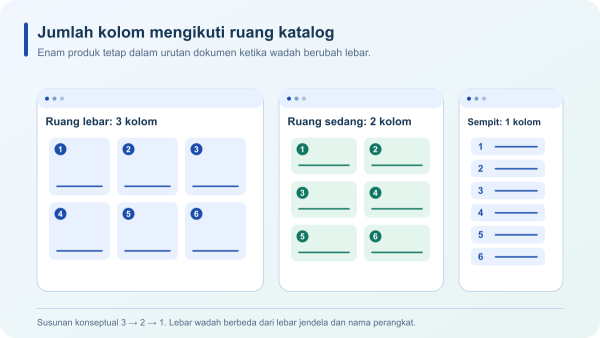
Tetapkan kriteria hasil terlebih dahulu. Pada wadah kira-kira 960 piksel dengan ukuran rem bawaan 16 piksel, enam kartu seharusnya membentuk tiga kolom. Sekitar 640 piksel, susunannya menjadi dua kolom, sedangkan ruang 280 piksel memuat satu kolom. Angka tersebut merupakan keadaan latihan, bukan aturan untuk semua toko. Padding halaman dan bilah gulir memengaruhi ruang nyata, sehingga lebar jendela browser tidak selalu sama dengan lebar wadah katalog yang sedang diukur.
Langkah 1: buat struktur produk yang tetap terbaca
Salin dokumen lengkap berikut. Setiap kartu berupa article yang memuat judul dan uraian, sedangkan section membungkus kumpulan produk. Struktur tersebut menjaga hubungan informasi saat susunannya berubah. Anda dapat membaca urutan produk dari awal sampai akhir di dalam kode dan membandingkannya dengan tampilan. Jangan menambah penempatan manual atau aturan pengurutan visual dalam percobaan awal. Dengan demikian, perhatian tertuju pada pembentukan kolom, bukan pada perpindahan produk yang disebabkan aturan lain.
Kode latihan lengkap — simpan sebagai latihan-grid.html:
<!doctype html>
<html lang="id">
<meta charset="utf-8">
<meta name="viewport" content="width=device-width, initial-scale=1">
<title>Latihan Grid Katalog</title>
<style>
  * { box-sizing: border-box; }
  body { margin: 0; padding: 24px; font: 100%/1.5 Arial, sans-serif;
         background: #edf3f8; color: #183754; }
  main { max-width: 60rem; margin-inline: auto; }
  .katalog { display: grid; gap: 1rem;
    grid-template-columns: repeat(auto-fit, minmax(min(100%, 16rem), 1fr)); }
  .kartu { min-width: 0; padding: 20px; background: white;
           border: 1px solid #b9ccdf; border-radius: 16px; }
  .kartu h2 { margin: 0 0 12px; font-size: 1.25rem; }
  .kartu p { margin: 0; }
</style>
<main>
  <h1>Katalog latihan</h1>
  <p>Enam produk rekaan untuk memeriksa susunan kartu.</p>
  <section class="katalog" aria-label="Produk latihan">
    <article class="kartu"><h2>Buku Catatan</h2><p>Kertas bergaris untuk catatan harian.</p></article>
    <article class="kartu"><h2>Tas Kanvas</h2><p>Tas belanja dengan ruang utama sederhana.</p></article>
    <article class="kartu"><h2>Gelas Keramik</h2><p>Gelas untuk minuman di meja kerja.</p></article>
    <article class="kartu"><h2>Tempat Pensil</h2><p>Wadah ringkas untuk alat tulis harian.</p></article>
    <article class="kartu"><h2>Map Dokumen</h2><p>Map untuk menyimpan lembar pekerjaan.</p></article>
    <article class="kartu"><h2>Penanda Buku</h2><p>Penanda halaman untuk kegiatan membaca.</p></article>
  </section>
</main>
</html>
Buka berkas melalui browser dan pastikan keenam nama produk terlihat. Bila browser justru menampilkan kode sebagai teks, periksa ekstensi berkas dan pastikan bukan berkas teks dengan akhiran tambahan. Simpan perubahan di editor sebelum memuat ulang halaman. Catat browser yang dipakai agar rekan dapat mengulangi pemeriksaan dengan konteks serupa. Pemeriksaan awal ini memisahkan masalah penyimpanan dokumen dari masalah tata letak, sehingga Anda tidak mengubah CSS untuk memperbaiki berkas yang sebenarnya belum dibuka dengan benar.
Langkah 2: baca peran repeat, minmax, dan fr
Aturan display grid mengaktifkan tata letak pada wadah. Dalam grid-template-columns, repeat dengan auto-fit mengulang ukuran track berdasarkan ruang yang tersedia. minmax memberi batas bawah dan batas atas track. Pada contoh, batas atas 1fr memungkinkan kolom berbagi ruang yang tersisa. gap memberi jarak antarkartu. Bacalah gabungan ini sebagai aturan pembagian ruang, bukan perintah bahwa setiap baris selalu harus berisi jumlah produk tertentu atau bahwa semua kartu wajib memiliki lebar tetap.
Batas bawah memakai min antara seratus persen ruang dan 16rem. Maksudnya, ruang yang lebih sempit dari ukuran sasaran tetap dapat dipakai satu kolom tanpa memaksakan batas 16rem yang lebih lebar dari wadah. Sementara itu, min-width nol pada kartu mengizinkan ukurannya menyusut sesuai batas tata letak. Isi kartu tetap perlu dirancang dengan baik; deklarasi tersebut tidak otomatis menyelesaikan gambar yang dipaksa terlalu lebar, tabel besar, atau teks panjang tanpa kesempatan pemenggalan.
Langkah 3: periksa tiga keadaan lebar wadah
Lebarkan jendela sampai wadah mencapai batas maksimum, kemudian lihat bahwa enam produk tersebar pada tiga kolom. Perkecil ruang bertahap dan amati kapan kartu berpindah menjadi dua lalu satu kolom. Anda dapat memakai alat pengembang untuk membaca lebar section secara tepat. Jika ingin membandingkan angka latihan, ubah sementara lebar main lewat panel gaya menjadi 960px, 640px, dan 280px pada jendela yang cukup lebar. Perubahan panel tersebut hanya untuk pengamatan lokal.
Untuk setiap keadaan, periksa jumlah kolom, jarak antarkartu, dan apakah ada bagian melewati sisi kanan wadah. Catat pula bahwa urutan Buku Catatan sampai Penanda Buku tetap mengikuti dokumen. Jangan menyembunyikan luapan dengan overflow hidden hanya agar halaman tampak lolos. Cara itu dapat menutupi masalah dan memotong isi. Bila hasil berbeda, baca ukuran font akar, lebar wadah aktual, serta deklarasi yang sedang aktif sebelum menyimpulkan browser gagal menjalankan Grid.
Langkah 4: kurangi jumlah kartu untuk melihat auto-fit
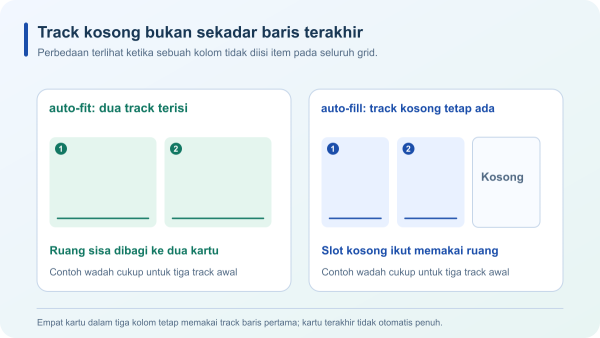
Kembali ke wadah lebar, lalu sisakan dua article pertama dengan menghapus sementara empat kartu lainnya dari salinan latihan. Dengan auto-fit, track berulang yang kosong setelah penempatan item dapat diruntuhkan, sehingga dua kartu memanfaatkan ruang yang tersisa. Amati lebar kedua kartu. Sesudah itu, ganti hanya kata auto-fit menjadi auto-fill dan muat ulang. Pada ruang yang sebelumnya cukup untuk tiga kolom, track kosong tetap diperhitungkan sehingga dua kartu tidak melebar dengan cara yang sama.
Dokumentasi MDN dan spesifikasi Grid membedakan keduanya melalui track kosong, bukan sekadar jumlah kotak pada baris terakhir. Untuk membuktikan perbedaan itu, coba empat kartu di wadah yang memuat tiga kolom. Kartu keempat berada pada baris berikutnya, tetapi kolom-kolom tersebut sudah terisi pada baris pertama. Jangan berharap kartu keempat otomatis melebar memenuhi seluruh baris hanya karena memakai auto-fit. Kesimpulan ini membantu Anda memilih aturan yang sesuai ketika hasil pencarian hanya menyisakan beberapa produk.
Langkah 5: buat satu kesalahan terkontrol lalu pulihkan
Pada salinan lokal, kembalikan enam kartu dan ubah batas bawah track menjadi 320px tetap, sehingga aturannya menggunakan minmax dengan batas 320px dan 1fr. Lalu buat wadah hanya 280px. Amati bahwa batas bawah lebih besar daripada ruang yang disediakan dan kartu dapat melampaui wadah. Ini percobaan untuk memahami penyebab, bukan saran desain. Pulihkan rumus min semula setelah pengamatan, kemudian pastikan sisi kanan kartu kembali berada di dalam batas wadah.
Bandingkan dokumen akhir dengan kode awal agar perubahan uji tidak tertinggal. Kembalikan auto-fit, keenam produk, dan hapus lebar sementara di panel gaya bila ingin menguji penyempitan jendela lagi. Ulangi tiga keadaan lebar untuk memastikan pemulihan benar-benar bekerja. Anda dapat menambahkan catatan hasil berisi lebar wadah, jumlah kartu, jumlah kolom yang terisi, serta adanya luapan. Catatan itu lebih berguna bagi pengembang daripada laporan umum bahwa tampilan pada ponsel terasa kurang rapi.
Kesalahan umum dan verifikasi ulang untuk desain nyata
Kesalahan yang sering muncul ialah menghitung lebar jendela sebagai lebar Grid, lupa memasukkan gap dalam kebutuhan ruang, atau menganggap auto-fit memperbesar setiap kartu tunggal di baris terakhir. Hindari pula menambahkan lebar tetap besar pada anak kartu setelah tata letaknya lolos. Uji ulang memakai isi produk yang benar-benar mewakili panjang judul dan uraian. Pemeriksaan keyboard, pembaca layar, pembesaran teks, serta browser lain tetap perlu dilakukan ketika komponen menjadi antarmuka nyata; latihan geometri ini tidak membuktikan semuanya.
Untuk merancang katalog bisnis, lihat JagoWeb https://www.jagoweb.com/ dan halaman Website Toko Online https://www.jagoweb.com/website-toko-online. Bawa contoh isi pendek, isi panjang, serta hasil filter yang hanya memiliki dua produk ketika mendiskusikan desain. Minta demonstrasi pada ruang lebar dan sempit dengan data tersebut. Dengan bahan yang konkret, Anda dapat menilai apakah kartu tetap mudah dibaca, susunan tidak meluber, dan perilaku saat produk sedikit memang sesuai tujuan toko.