Tutorial Uji Zoom 200 Persen Website di Firefox tanpa Mengubah Kode
Periksa teks, tombol, menu, dan informasi penting saat website diperbesar hingga 200 persen di Firefox, lalu catat temuan yang dapat diuji ulang.
Pembesaran halaman perlu mempertahankan informasi dan fungsi
Pengunjung dapat memperbesar halaman untuk membaca keterangan produk, syarat layanan, atau nomor kontak dengan lebih nyaman. Website perlu diperiksa dalam keadaan itu karena tampilan yang rapi pada ukuran awal bisa berubah ketika ruang untuk konten menyempit. Teks mungkin bertumpuk, bagian akhir kalimat hilang, atau tombol tertutup panel lain. Tutorial ini membantu pengelola mengumpulkan bukti masalah pembesaran melalui Firefox desktop tanpa menyunting tema, memasang ekstensi, atau mengubah kode website.
W3C menjelaskan pada kriteria Resize Text bahwa teks, dengan pengecualian caption dan gambar berisi teks, dapat diperbesar sampai 200 persen tanpa kehilangan isi atau fungsi. Kita memakai gagasan tersebut sebagai acuan pemeriksaan awal terhadap beberapa halaman. Hasil percobaan ini terbatas pada sampel dan kondisi yang dicatat. Satu halaman yang terlihat baik belum membuktikan seluruh website memenuhi semua kebutuhan aksesibilitas, karena masih ada aspek lain yang memerlukan pemeriksaan tersendiri.
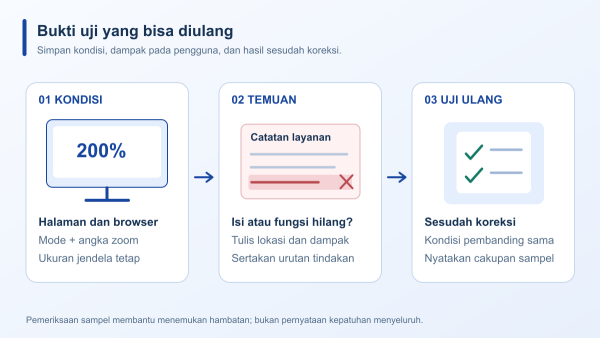
Prasyarat: siapkan Firefox desktop dan halaman perwakilan
Gunakan Firefox desktop di Windows, halaman publik website milik sendiri, serta catatan atau lembar kerja sederhana. Pilih paling sedikit satu halaman informasi panjang dan satu halaman yang memiliki beberapa komponen, seperti kartu layanan dan menu. Hindari alur transaksi atau pengiriman formulir sungguhan. Siapkan daftar informasi penting yang harus tetap dapat dibaca, misalnya judul layanan, keterangan cakupan pekerjaan, catatan pengecualian, dan teks tombol menuju halaman informasi berikutnya.
Catat versi browser, ukuran jendela yang digunakan, serta pengaturan skala layar bila diketahui. Pertahankan kondisi itu selama membandingkan tampilan. Jika perlu mengambil tangkapan layar, pilih bagian publik tanpa data pribadi. Pengujian tidak membutuhkan akses panel hosting atau akun pelanggan. Bila suatu komponen hanya tersedia setelah login, bahas lingkungan uji dengan pengelolanya terlebih dahulu agar percobaan tidak menimbulkan perubahan data atau membuka informasi yang tidak diperlukan untuk menilai tampilan.
Langkah 1: buat catatan tampilan awal pada 100 persen
Buka halaman pertama, lalu tekan Ctrl dan angka 0 untuk mengembalikan zoom halaman. Periksa angka pembesaran pada kontrol Firefox agar keadaan awal diketahui. Gunakan menu tradisional melalui tombol Alt, kemudian lihat View dan Zoom untuk memastikan Zoom Text Only tidak aktif pada pemeriksaan pembesaran seluruh halaman. Dokumentasi Mozilla membedakan pengaturan tersebut dari pembesaran biasa. Jangan mencampurkan dua mode dalam satu catatan hasil tanpa menjelaskan perubahan yang Anda lakukan.
Baca halaman dari bagian atas sampai bawah dan tandai letak informasi yang menjadi acuan. Tuliskan apakah menu terbuka, kalimat penjelas terlihat lengkap, dan tujuan tombol informasi dapat dicapai pada keadaan awal. Contoh catatan yang berguna adalah 'keterangan cakupan layanan muncul tepat di bawah nama paket'. Deskripsi semacam itu membuat pembanding lebih jelas daripada sekadar menyebut halaman normal. Jika sudah ada kerusakan pada ukuran awal, catat sebagai masalah terpisah sebelum menaikkan pembesaran.
Langkah 2: naikkan pembesaran bertahap sampai 200 persen
Buka menu Firefox dan gunakan kontrol tambah pada bagian zoom sampai angka menunjukkan 200 persen. Berhentilah pada beberapa tingkat yang ditawarkan browser untuk memeriksa perubahan di antaranya. Anda juga dapat menggunakan pintasan Ctrl bersama tanda tambah. Catat angka yang terlihat, bukan jumlah penekanan tombol, karena kondisi awal dan pengaturan perangkat dapat berbeda. Jangan mengganti pembesaran halaman dengan gerakan cubit pada touchpad; Mozilla menjelaskan bahwa pinch zoom dapat bekerja tanpa mengubah tata letak halaman.
Pada setiap tingkat yang diperiksa, gulir perlahan dan amati apakah isi masih dapat diikuti. Jangan langsung menurunkan zoom ketika sebuah komponen tampak bermasalah, sebab keadaan tersebut justru perlu dicatat. Ambil bukti dengan area sekitar secukupnya agar pengembang memahami konteksnya. Gunakan nama halaman, tingkat zoom, posisi komponen, dan uraian masalah. Jika angka pembesaran belum mencapai sasaran, jangan menandai pemeriksaan sebagai selesai hanya karena teks sudah terlihat lebih besar.
Langkah 3: periksa kelengkapan teks yang memengaruhi keputusan
Pada 200 persen, bandingkan isi dengan daftar acuan. Cari akhir kalimat yang terpotong, baris yang menimpa baris lain, label yang hilang di dalam tombol, atau keterangan yang tertutup elemen mengambang. Pemenggalan menjadi lebih banyak baris dapat wajar selama informasi tetap utuh dan dapat dibaca. Fokus pada kehilangan makna, bukan kewajiban mempertahankan bentuk persis seperti ukuran awal. Susunan halaman boleh berubah asalkan pembaca masih memahami hubungan antarbagian yang sedang dibaca.
Sebagai contoh hipotetis, kartu layanan mempunyai nama paket, penjelasan pekerjaan, serta catatan bahwa suatu kebutuhan dibahas terpisah. Jika hanya nama paket terlihat sementara catatan terakhir terpotong, laporan harus menyebut informasi mana yang hilang. Jangan cukup menulis 'kartu terlalu tinggi' atau 'desain berantakan'. Penjelasan berdasarkan isi membantu tim menentukan dampak dan prioritas. Periksa juga apakah teks pada komponen yang berulang mengalami persoalan serupa sebelum menyimpulkan masalah hanya terjadi pada satu contoh.
Langkah 4: coba menu dan tombol informasi dalam tampilan baru
Jika menu berubah menjadi tombol pembuka ketika halaman diperbesar, buka kontrol tersebut dan periksa daftar tujuannya. Pastikan daftar tidak tertutup judul, panel bantuan, atau tepi area yang tidak dapat dijangkau. Pilih satu tautan informasi yang aman, kemudian pastikan halaman tujuan sesuai dengan teksnya. Anda tidak perlu mencoba pembayaran atau mengirim pesan untuk memeriksa keberadaan jalur navigasi. Catat komponen yang berubah bentuk agar pengembang dapat mengulang keadaan yang sama.
Periksa pula tombol penutup pada panel yang memang muncul selama percobaan. Pengunjung perlu dapat kembali membaca halaman setelah membuka menu atau penjelasan tambahan. Jika kontrol tertutup elemen lain atau teksnya tidak terbaca, jelaskan urutan tindakan yang memunculkan masalah. Jangan menyatakan fungsi bekerja hanya karena tombol masih tampak sebagian. Setelah memeriksa tujuan informasi, kembali ke halaman awal dan cocokkan tingkat zoom sebelum melanjutkan, terutama jika tautan membawa Anda ke hostname berbeda.
Langkah 5: pisahkan pemeriksaan pembesaran teks saja
Sebagai pemeriksaan tambahan, kembalikan zoom ke 100 persen, aktifkan Zoom Text Only melalui menu View dan Zoom, lalu ulangi pembesaran sampai 200 persen. Dalam mode ini, kontrol zoom mengubah ukuran teks tanpa memperbesar gambar. Buat kelompok catatan baru dengan nama mode yang jelas. Perbedaan hasil dapat menjadi bahan diagnosis karena hubungan ukuran teks dengan wadahnya berubah. Jangan mencampurkan tangkapan layar dua mode lalu menganggapnya berasal dari percobaan yang identik.
Ulangi pembacaan isi penting dan satu perjalanan menu pada halaman yang sama. Jika menemukan kerusakan, tuliskan kondisi tepatnya sebagai temuan tambahan untuk ditinjau pengembang. Pemeriksaan dua mode membantu percakapan teknis, tetapi jangan otomatis menyatakan kegagalan salah satu mode sebagai kesimpulan kepatuhan tanpa evaluasi yang sesuai. W3C menerangkan bahwa dukungan mekanisme pembesaran memiliki konteks penilaian tersendiri. Tujuan praktik kecil ini ialah menemukan hambatan nyata dan menyimpan cara reproduksinya dengan rapi.
Langkah 6: uji ulang koreksi dengan kondisi pembanding yang sama
Kirim laporan kepada pihak yang berwenang menyunting tampilan. Untuk setiap temuan, sertakan alamat halaman, komponen, mode pembesaran, angka zoom, langkah pemunculan masalah, dan informasi yang tidak dapat dibaca atau fungsi yang tidak dapat dipakai. Setelah koreksi tersedia, ulangi kondisi yang sama. Periksa kembali beberapa tingkat antara ukuran awal dan 200 persen, lalu bandingkan dengan catatan sebelumnya. Perbaikan satu komponen sebaiknya tidak dianggap menyelesaikan seluruh jenis halaman secara otomatis.
Tandai selesai hanya untuk sampel yang telah diperiksa: teks acuan tetap utuh, hubungan keterangannya dapat dipahami, dan jalur informasi yang dipilih dapat digunakan. Simpan temuan yang belum terjawab beserta penanggung jawabnya. Setelah pengujian, nonaktifkan Zoom Text Only bila tadi diaktifkan dan kembalikan zoom sesuai kebutuhan Anda. Mozilla menyebut pengaturan zoom disimpan per hostname, sehingga mencatat serta memulihkan kondisi membantu menghindari kebingungan pada kunjungan berikutnya.
Kesalahan umum dan batas pemeriksaan sederhana ini
Kesalahan umum ialah menilai hanya bagian paling atas, menganggap semua perubahan susunan sebagai kerusakan, menggunakan tangkapan layar yang telah diperbesar sebagai pengganti zoom browser, serta berhenti setelah judul tampak besar. Hindari pula menyamakan pemeriksaan 200 persen dengan pengujian reflow lengkap atau pengujian pada ponsel nyata. W3C membahas Reflow sebagai kriteria tersendiri dengan ukuran area tampilan dan pengecualian tertentu. Hasil tutorial ini perlu dilengkapi pemeriksaan lain sesuai ruang lingkup proyek.
Kenali layanan melalui https://www.jagoweb.com/ dan baca informasi hosting cPanel di https://www.jagoweb.com/hosting-cpanel. Ketika membahas perubahan website, pisahkan kebutuhan layanan hosting dari koreksi tata letak yang dikerjakan pada tema atau aplikasi. Sertakan bukti yang dapat diulang agar percakapan tidak berhenti pada pendapat tentang desain. Daftar pemeriksaan pembesaran dapat digunakan kembali setelah pergantian tema, penambahan kartu layanan, atau perubahan komponen penting yang memengaruhi cara pengunjung membaca informasi.
Bacaan terkait
Sumber dan referensi