Tutorial Audit Hierarki Heading Website dengan Chrome DevTools
Periksa heading halaman layanan melalui Elements dan Accessibility di Chrome DevTools, lalu susun temuan berdasarkan tingkat, makna, dan konteks konten.
Periksa struktur di balik judul yang terlihat
Judul besar membantu pengunjung mengenali bagian halaman, tetapi ukuran tulisan saja belum menjelaskan struktur kontennya. Pada halaman layanan, teks yang tampak seperti judul dapat berupa paragraf yang diberi gaya tebal. Sebaliknya, heading tingkat tertentu dapat tampil kecil karena aturan desain. Audit heading membantu tim memahami bagaimana penandaan konten berkaitan dengan susunan informasi, sehingga koreksi tidak berhenti pada perubahan ukuran huruf yang terlihat di layar.
Tutorial ini memakai Chrome DevTools untuk menemukan heading HTML, membaca tingkatnya, dan meninjau informasi aksesibilitas elemen. Anda akan menyusun catatan untuk pengelola tanpa mengedit halaman aktif. Hasilnya merupakan pemeriksaan terfokus atas struktur judul, bukan sertifikasi aksesibilitas atau janji peringkat pencarian. Pilih satu halaman layanan dengan tugas yang jelas agar temuan dapat dihubungkan dengan kebutuhan pembaca, misalnya memahami jenis pekerjaan, persiapan pelanggan, serta cara meminta penjelasan lebih lanjut.
Prasyarat dan contoh susunan yang akan diperiksa
Siapkan Chrome desktop, akses membaca halaman yang akan diperiksa, dan catatan kerja. Gunakan halaman yang tidak memerlukan pengisian data pelanggan untuk memahami isi utamanya. Tunggu sampai konten yang diperlukan selesai tampil. Catat URL, waktu WIB, serta keadaan halaman, karena panel terbuka atau konten tambahan dapat memengaruhi struktur yang tersedia saat pemeriksaan. Anda tidak perlu memasang ekstensi, membuka akun administrator, atau menjalankan perintah melalui Console untuk mengikuti langkah berikut.
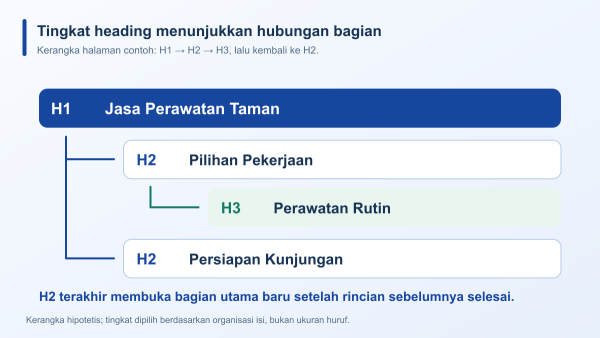
Sebagai pembanding, bayangkan halaman dengan H1 Jasa Perawatan Taman, H2 Pilihan Pekerjaan, H3 Perawatan Rutin, lalu H2 Persiapan Kunjungan. H3 menjelaskan bagian dari Pilihan Pekerjaan, sedangkan H2 berikutnya memulai bagian utama lain. Model ini membantu Anda membaca hubungan bagian, tetapi jangan memaksakan jumlah heading yang sama pada semua halaman. Susunan akhir tetap harus mencerminkan isi serta pembagian informasi pada halaman yang sebenarnya dikelola.
Langkah 1: Tulis kerangka isi sebelum membuka panel
Baca halaman sebagai calon pelanggan dan tuliskan bagian yang menurut Anda menjadi judul utama, bagian utama, serta rincian di bawahnya. Gunakan teks yang tampil, bukan hanya lokasi atau warna kotaknya. Catat pula judul pada navigasi, panel samping, dan bagian bawah halaman secara terpisah. Dengan kerangka awal ini, Anda mempunyai pembanding untuk menilai penandaan, bukan sekadar mengumpulkan daftar tag tanpa mengetahui fungsi setiap bagian dalam kegiatan membaca.
Jika judul tidak menjelaskan isi, tuliskan pertanyaan pembaca yang belum terjawab. Contohnya, label Informasi dapat terasa terlalu umum bila bagian tersebut sebenarnya berisi hal yang perlu disiapkan sebelum kunjungan. Jangan langsung mengubah teks pada tahap ini. Simpan penilaian isi dan penilaian teknis sebagai dua kolom yang saling berhubungan, sehingga editor dapat memperbaiki nama bagian sementara pengembang meninjau penandaan yang sesuai setelah arah konten disepakati.
Langkah 2: Buka Elements dari judul yang ingin ditinjau
Klik kanan pada judul yang terlihat, lalu pilih Inspect atau Inspeksi sesuai bahasa Chrome. DevTools membuka panel Elements dan menyorot node terkait. Jika yang tersorot adalah elemen pembungkus atau anak seperti span, telusuri induknya pada pohon DOM sampai Anda mengenali elemen yang membentuk judul tersebut. Bacalah nama tag beserta konteksnya tanpa mengeklik pilihan pengeditan teks, penghapusan node, ataupun perubahan atribut pada halaman yang sedang diperiksa.
Catat apakah judul itu menggunakan h1 sampai h6 atau elemen lain. Pilihan Inspect membantu menghubungkan tampilan dengan penandaan, tetapi nama tag perlu dibaca pada elemen yang benar. Teks yang dibungkus span di dalam h2 tetap perlu ditinjau bersama h2 tersebut. Bila tidak yakin hubungan pembungkusnya, simpan cuplikan yang relevan bagi pengelola agar temuan tidak berubah menjadi kesimpulan keliru hanya karena satu elemen anak lebih dahulu terpilih.
Langkah 3: Temukan heading HTML melalui pencarian DOM
Fokuskan kursor pada panel Elements, tekan Ctrl+F, lalu masukkan selector h1, h2, h3, h4, h5, h6. Dokumentasi Chrome menjelaskan bahwa pencarian pohon DOM mendukung selector CSS. Tinjau kecocokan melalui kontrol hasil pencarian dan catat teks serta tingkatnya dalam urutan DOM. Pastikan pencarian dilakukan di Elements, bukan kotak pencarian teks pada halaman biasa, karena kedua pencarian tersebut memiliki tujuan yang berbeda.
Selector ini hanya menemukan elemen heading HTML yang disebutkan. Ia tidak menjadi daftar lengkap seluruh judul yang mungkin disampaikan melalui peran aksesibilitas lain, dan hasil DOM belum membuktikan setiap elemen tersedia pada pohon aksesibilitas. Jangan menyamakan angka kecocokan dengan jumlah bagian yang pasti dapat dipakai semua pengguna. Gunakan daftar itu sebagai titik awal untuk membandingkan heading asli, teks yang tampak seperti judul, serta konteks bagian yang telah Anda tulis sebelumnya.
Langkah 4: Bandingkan tingkat dengan hubungan isi
W3C WAI menjelaskan heading sebagai penanda organisasi konten dan menyarankan tingkat yang bersarang secara masuk akal. Perhatikan perpindahan dari bagian utama ke rincian di bawahnya. Lompatan H2 langsung ke H4 patut ditinjau karena dapat membingungkan, sedangkan kembali dari H4 ke H2 dapat menutup rincian sebelumnya dan memulai bagian utama baru. Jadi, audit tidak cukup menandai setiap perubahan angka lebih dari satu sebagai kesalahan dengan arti yang sama.
Kelompokkan temuan berdasarkan hubungan yang dimaksud penulis. Jika Perawatan Rutin merupakan rincian Pilihan Pekerjaan, catat hubungan tersebut sebelum menyarankan tingkat heading. Tinjau juga bagian tetap seperti navigasi atau panel samping dalam konteksnya; jangan memaksa semua judul di seluruh antarmuka mengikuti satu rantai konten utama. Penilaian yang menyebut lokasi, teks, hubungan isi, dan alasan koreksi lebih membantu pengelola daripada daftar angka heading tanpa penjelasan mengenai bagian yang sebenarnya dibahas.
Langkah 5: Tinjau elemen melalui Accessibility
Dengan elemen yang sesuai terpilih di Elements, buka tab Accessibility. Menurut dokumentasi Chrome, tab ini memuat pohon aksesibilitas, atribut ARIA, serta properti aksesibilitas hasil perhitungan browser. Tab dapat tersembunyi di balik menu tab tambahan. Periksa informasi yang tersedia untuk judul terpilih, kemudian hubungkan dengan teks serta tingkat yang dicatat. Jangan menyamakan panel Computed untuk CSS dengan bagian properti aksesibilitas, karena keduanya menampilkan jenis informasi yang berbeda.
Jika judul yang tampak di layar tidak menggunakan heading HTML, panel ini membantu Anda mengumpulkan konteks tambahan sebelum melaporkannya. Sebutkan apa yang benar-benar terlihat pada panel, bukan menebak pengalaman seluruh pengguna pembaca layar. Chrome juga menjelaskan keterbatasan DevTools dalam menilai penggunaan nyata melalui keyboard atau pembaca layar. Pemeriksaan tersebut tetap membutuhkan pengujian tersendiri; audit heading ini hanya menyediakan salah satu bahan untuk peninjauan halaman yang lebih luas.
Langkah 6: Ajukan koreksi dan lakukan verifikasi ulang
Buat laporan singkat dengan URL, keadaan halaman, teks judul, tag atau informasi peran yang diamati, hubungan isi yang diharapkan, dan usulan tindak lanjut. Pisahkan masalah penamaan dari masalah tingkat atau penandaan. Setelah pengelola memperbaiki sumber pada lingkungan yang disepakati, buka kembali halaman dan ulangi pencarian serta pemeriksaan elemen yang terdampak. Pastikan koreksi benar-benar tersimpan pada sumber, bukan hanya pernah terlihat sebagai perubahan sementara di DevTools.
Uji hasil dengan membaca ulang kerangka halaman tanpa mengandalkan warna atau besar huruf. Pada contoh awal, hubungan H1, H2, H3, lalu H2 seharusnya masih dapat dijelaskan sesuai isi. Periksa bahwa teks, tautan, dan bagian lain yang terkait tetap tersedia setelah koreksi. Catat keadaan yang belum dapat diperiksa agar laporan tidak menyebut seluruh template selesai hanya karena satu heading sudah berubah. Jika komponen dipakai berulang, tentukan halaman lain yang perlu ditinjau pengelola.
Kesalahan umum saat membaca heading
Kesalahan umum ialah menganggap tulisan paling besar selalu H1, mencari tag melalui pencarian halaman biasa, atau mengira semua lompatan kembali ke tingkat lebih tinggi merupakan kesalahan. Ada pula temuan palsu ketika span anak dianggap mewakili seluruh judul tanpa membaca elemen induk. Pertahankan hubungan antara tampilan, DOM, dan isi. Penghitungan otomatis dapat mempercepat inventaris, tetapi keputusan tentang makna sebuah bagian tetap memerlukan peninjauan manusia yang memahami kebutuhan pembaca halaman tersebut.
Kebutuhan penataan halaman dapat dibahas melalui https://www.jagoweb.com/website-perusahaan dan pilihan layanan pada https://www.jagoweb.com/. Sertakan kerangka serta contoh temuan agar lingkup pekerjaan jelas bagi pihak yang merawat website. Struktur heading, desain visual, dan pemeriksaan aksesibilitas perlu masuk dalam hasil yang disepakati sesuai kebutuhan proyek. Kehadiran produk website tidak dengan sendirinya menjadi bukti bahwa setiap halaman telah mengikuti susunan konten yang sama atau lulus seluruh pemeriksaan penggunaan.
Bacaan terkait
Sumber dan referensi