Cara Memeriksa Backup Website ZIP di Windows dengan SHA256
Periksa backup website ZIP di Windows lewat SHA256, uji ekstraksi, dan pencatatan hasil. Pahami batas pemeriksaan sebelum mengandalkan cadangan.
File cadangan perlu diperiksa sebelum dibutuhkan
Memiliki file backup website belum menjawab pertanyaan terpenting: apakah salinan itu lengkap, tidak berubah saat dipindahkan, dan dapat digunakan ketika terjadi masalah? Nama file yang terlihat benar hanya membantu pengarsipan. Arsip tetap perlu diperiksa secara terencana agar pengelola mengetahui apa yang sebenarnya tersedia. Tutorial ini membahas pemeriksaan lokal untuk cadangan berformat ZIP melalui Windows dan PowerShell, tanpa menyentuh website produksi.
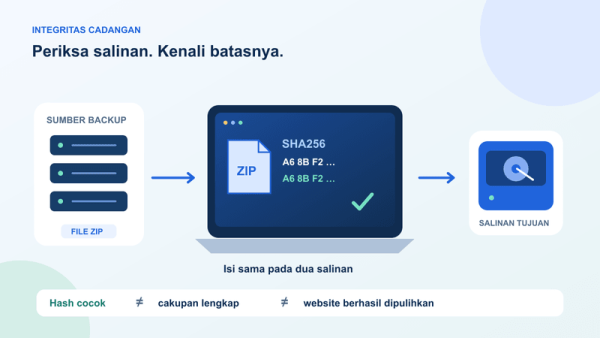
Hasil akhirnya adalah catatan pemeriksaan yang berisi identitas arsip, nilai SHA256, hasil perbandingan salinan, keberhasilan ekstraksi, dan daftar komponen yang ditemukan. Pemeriksaan tersebut berguna sebelum pemindahan hosting, pembaruan besar, atau pergantian pengelola. Namun, arsip yang lolos pemeriksaan lokal belum otomatis membuktikan aplikasi berhasil dipulihkan. Uji pemulihan menyeluruh tetap merupakan pekerjaan lanjutan di lingkungan terpisah yang sesuai dengan aplikasi.
Prasyarat dan batas format yang digunakan
Siapkan komputer Windows dengan PowerShell, izin membaca backup milik sendiri, ruang penyimpanan untuk satu salinan tambahan beserta hasil ekstraksi, serta ZIP yang sudah selesai dibuat oleh alat pencadangan Anda. Pilih cadangan dari sumber yang Anda kendalikan. Buat folder kerja baru melalui File Explorer, misalnya folder bernama PemeriksaanBackup pada drive lokal. Simpan arsip asli di lokasi terpisah dan gunakan salinan untuk percobaan. Jangan mengekstrak cadangan ke folder website aktif atau folder yang disinkronkan untuk dibagikan kepada publik.
Pastikan formatnya benar-benar ZIP. Dokumentasi cPanel Backup Wizard menjelaskan bahwa cadangan penuh dan direktori home menggunakan tar.gz, sedangkan ekspor database parsial memiliki format tersendiri. Arsip tersebut tidak dapat diperlakukan sebagai ZIP hanya dengan mengganti ekstensi. Dokumentasi Microsoft menyebut Expand-Archive khusus untuk ZIP dan mencatat batas ukuran file 2 GB pada API yang digunakan. Bila cadangan Anda berada di luar batas atau format ini, gunakan alat pemulihan yang direkomendasikan pembuat backup; jangan memaksakan langkah ekstraksi di tutorial ini.
Langkah 1: catat identitas dan cakupan cadangan
Buka File Explorer dan aktifkan tampilan ekstensi nama file agar backup.zip tidak tertukar dengan nama ganda atau unduhan sementara. Klik kanan arsip, buka Properties, lalu catat nama, lokasi, dan ukuran dalam byte. Catat pula waktu pembuatan backup menurut alat pencadangan, nama website, serta jenis cadangan. Tanggal modifikasi di komputer tidak selalu sama dengan waktu pengambilan data, sehingga keterangan dari proses backup tetap diperlukan.
Tentukan komponen yang seharusnya ada sebelum memeriksa isinya. Untuk situs HTML sederhana, kebutuhan utamanya dapat berupa halaman dan aset. Untuk WordPress, dokumentasi resminya membedakan file aplikasi dan database sebagai dua komponen yang diperlukan untuk pemulihan lengkap. Jika database disimpan dalam berkas SQL terpisah, masukkan berkas itu ke catatan set cadangan. Catat komponen yang belum tersedia sebagai kekurangan, bukan menganggapnya otomatis tercakup oleh ZIP yang besar.
Langkah 2: buat sidik SHA256 sebagai nilai acuan
Buka PowerShell di folder pemeriksaan. Contoh perintah untuk arsip yang bernama backup.zip adalah Get-FileHash -LiteralPath '.\backup.zip' -Algorithm SHA256. Sesuaikan nama dengan berkas Anda, pertahankan tanda kutip bila ada spasi, lalu jalankan. Microsoft mendokumentasikan Get-FileHash sebagai alat menghitung hash berdasarkan isi file. Salin nilai pada kolom Hash secara utuh ke catatan bersama nama arsip dan waktu pemeriksaan; hindari menyalin hanya beberapa karakter pertama.
Nilai ini menjadi acuan kondisi file saat pemeriksaan pertama, bukan bukti bahwa website telah berhasil dicadangkan dengan lengkap. Jika pembuat cadangan menyediakan SHA256 melalui saluran tepercaya, bandingkan juga dengan nilai tersebut. Tanpa acuan dari sumber, hash lokal hanya membantu mendeteksi perubahan setelah titik pencatatan ini. Jangan mengunggah arsip ke situs pemeriksa hash publik: perhitungan di komputer sendiri sudah cukup untuk langkah ini dan menjaga isi cadangan tetap berada dalam kendali Anda.
Langkah 3: bandingkan salinan setelah dipindahkan
Salin backup.zip melalui File Explorer ke media atau folder tujuan yang memang akan dipakai menyimpan cadangan. Tunggu sampai proses penyalinan benar-benar selesai. Jalankan Get-FileHash -LiteralPath 'E:\Cadangan\backup.zip' -Algorithm SHA256 dengan mengganti lokasi tujuan sesuai komputer Anda. Bandingkan seluruh nilai Hash dengan acuan sebelumnya. Hasil yang sama menunjukkan kedua berkas memiliki isi yang sama untuk pemeriksaan integritas ini; nama berkas boleh berbeda tanpa mengubah nilai berdasarkan isinya.
Jika nilainya berbeda, hentikan pemakaian salinan tujuan sebagai cadangan terverifikasi. Periksa apakah Anda memilih versi arsip yang sama, apakah penyalinan telah selesai, dan apakah file sumber masih berubah karena proses backup berjalan. Ulangi penyalinan dari sumber yang sudah stabil, kemudian hitung kembali. Simpan keterangan kegagalan agar pengelola berikutnya mengetahui bahwa suatu salinan pernah bermasalah. Jangan mengubah nilai acuan sekadar agar perbandingan terlihat cocok.
Langkah 4: ekstrak ke folder kosong yang terpisah
Kembali ke folder kerja tempat salinan backup.zip berada. Pastikan belum ada folder bernama hasil-uji-01 di sana. Jalankan Expand-Archive -LiteralPath '.\backup.zip' -DestinationPath '.\hasil-uji-01'. Tunggu hingga perintah selesai, lalu buka folder hasilnya melalui File Explorer. Contoh ini sengaja tidak menggunakan opsi Force agar Anda tidak menimpa hasil pemeriksaan sebelumnya. Untuk pengujian berikutnya, pilih folder tujuan baru dengan nomor berbeda.
Perhatikan pesan kesalahan, kapasitas media, dan apakah nama file serta susunan direktori muncul secara wajar. Jangan menghapus arsip asli ketika ekstraksi gagal. Catat pesan yang terlihat dan bedakan masalah seperti ruang habis, izin folder, atau format arsip yang tidak sesuai. Jika ekstraksi berhasil, tulis status 'ekstraksi lokal berhasil' dengan tanggalnya. Status itu terbatas pada pembacaan arsip dan pembentukan file, belum mencakup keberhasilan database, konfigurasi aplikasi, maupun halaman website saat dijalankan.
Langkah 5: cocokkan isi dengan daftar kebutuhan website
Bandingkan hasil ekstraksi dengan daftar komponen pada langkah pertama. Untuk contoh situs WordPress, lihat apakah direktori tema, plugin, dan unggahan yang diharapkan tersedia. Pilih beberapa aset dari waktu berbeda, misalnya gambar artikel lama dan gambar terbaru, lalu buka dengan aplikasi penampil yang biasa Anda gunakan. Pemilihan sampel ini merupakan pemeriksaan praktis untuk menemukan kekurangan yang mudah terlihat, bukan pengganti pemeriksaan seluruh komponen aplikasi.
Periksa keberadaan ekspor database sesuai laporan alat backup, termasuk apakah disimpan di dalam arsip atau sebagai pasangan terpisah. Jangan menjalankan file program hasil ekstraksi dan jangan mengimpor database ke situs produksi untuk sekadar mencoba. Jika ada ketidakcocokan, catat nama komponen dan periode konten yang hilang. Diskusikan dengan penanggung jawab backup apakah perlu mengambil cadangan baru. Arsip yang bisa dibuka tetap dapat berasal dari direktori yang salah atau dari jadwal yang terlalu lama.
Langkah 6: tulis hasil dan tentukan tindak lanjut
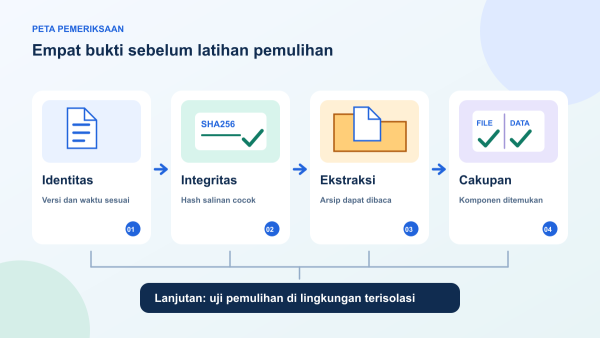
Buat catatan singkat dengan empat status terpisah: identitas sesuai, hash salinan cocok, ekstraksi berhasil, dan cakupan komponen sesuai. Tambahkan lokasi penyimpanan, waktu backup, tanggal pemeriksaan, serta nama pemeriksa. Contoh pencatatan hipotetis adalah 'gambar terbaru belum ditemukan; minta cadangan ulang', bukan angka keberhasilan yang dibuat-buat. Dengan status terpisah, tim tidak menyamakan salinan yang identik dengan cadangan yang sudah layak untuk seluruh kebutuhan pemulihan.
Jika semua pemeriksaan lokal lolos, jadwalkan latihan pemulihan bersama orang yang berwenang pada lingkungan uji terisolasi. Rencanakan cara menonaktifkan pengiriman email dan integrasi transaksi selama latihan, serta sediakan kriteria penerimaan seperti halaman utama dapat dibuka dan data contoh sesuai. Dokumentasi cPanel juga membedakan pemulihan parsial dari pemulihan cadangan penuh yang memerlukan bantuan penyedia atau WHM. Jangan berasumsi setiap jenis cadangan dapat dipulihkan sendiri melalui panel pengguna.
Kesalahan umum dan kebiasaan pemeriksaan yang realistis
Kesalahan yang sering merusak nilai pemeriksaan adalah membandingkan dua versi backup berbeda, hanya melihat ukuran file, mengekstrak di lokasi produksi, atau menganggap checksum sebagai pemindai malware. SHA256 tidak menyatakan bahwa isi arsip aman untuk dijalankan. Hindari juga menyimpan satu-satunya catatan hash di dalam ZIP yang sedang diperiksa. Simpan catatan di tempat terkontrol yang dapat ditemukan pengelola lain, dengan identitas berkas yang tidak ambigu.
Untuk pengelolaan hosting, mulai dari informasi layanan di JagoWeb melalui https://www.jagoweb.com/ dan halaman hosting cPanel di https://www.jagoweb.com/hosting-cpanel. Cocokkan kebutuhan cadangan, fasilitas yang tersedia pada paket, dan prosedur pemulihan dengan dukungan sebelum menentukan alur kerja. Ulangi pemeriksaan saat menerima backup baru atau setelah memindahkannya ke media lain. Kebiasaan kecil yang terdokumentasi membantu tim mengetahui batas cadangan mereka sebelum keadaan mendesak memaksa semua orang menebak.
Bacaan terkait
Sumber dan referensi