Buat dialog informasi pada berkas HTML lokal, periksa fokus serta tombol tutup, lalu bedakan pembukaan modal dan nonmodal sebelum dipakai pada website bisnis.
Informasi tambahan perlu memiliki jalan masuk dan keluar
Website bisnis kadang menyediakan keterangan singkat melalui kotak dialog, misalnya penjelasan jam kunjungan atau cara membaca sebuah jadwal. Kotak yang muncul di atas halaman dapat membantu pengunjung tetap berada pada konteksnya, tetapi juga dapat mengganggu jika sulit ditutup atau fokus menghilang. Tutorial ini membuat dialog informasi sederhana pada berkas lokal. Tujuannya memahami perilaku dasar sebelum mendiskusikan penerapan pada situs, tanpa mengubah halaman produksi atau menghubungkan contoh ke layanan pelanggan.
Isi latihan memakai Usaha Contoh dengan jadwal rekaan. Informasi pokok tetap tertulis pada halaman utama, sehingga pengunjung tidak harus membuka dialog untuk mengetahui isi dasarnya. Pertimbangan ini juga memudahkan pemeriksaan jika JavaScript tidak berjalan. Jangan memakai dialog sebagai tempat tunggal untuk informasi penting yang sulit ditemukan kembali. Pilih isi pendek dan satu tujuan yang jelas; uraian panjang dengan banyak bagian biasanya lebih mudah dibaca sebagai halaman atau bagian konten biasa.
Prasyarat dan hasil yang ingin diperiksa
Siapkan editor teks dan browser modern yang menyediakan elemen dialog serta metode showModal. Buat folder latihan baru dan simpan satu berkas HTML dengan encoding UTF-8. Dokumen tidak memuat pustaka, font, atau aset jaringan. Semua tombolnya hanya mengatur tampilan lokal. Tidak ada formulir pengiriman, pencatatan persetujuan, atau aksi transaksi. Dengan ruang lingkup tersebut, Anda bisa mengulang latihan tanpa mencampurkan hasil antarmuka dengan hasil proses bisnis yang sebenarnya belum dibuat.
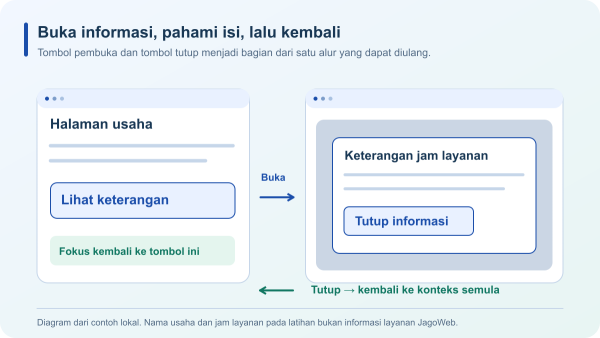
Tetapkan hasil yang diharapkan: tombol pembuka menampilkan dialog, fokus awal berada pada tombol tutup, dan penutupan mengembalikan fokus ke tombol asal. Judul dialog harus terhubung melalui identitas elemen yang benar. Latar belakang tampak redup ketika dibuka secara modal. Catat hasil di browser yang Anda gunakan. Pengujian dasar ini merupakan bagian dari peninjauan, sedangkan penggunaan keyboard dan pembaca layar pada perangkat pengguna tetap perlu diperiksa tersendiri sebelum penerapan nyata.
Langkah 1: simpan dokumen latihan lengkap
Salin kode berikut ke latihan-dialog.html, simpan, lalu buka berkas melalui browser. Pada keadaan awal, Anda seharusnya melihat judul Usaha Contoh, penanda bahwa data hanya untuk latihan, jadwal rekaan, dan tombol untuk melihat keterangan. Dialog belum terbuka. Jika tombol tidak muncul, periksa apakah berkas tersimpan dengan benar serta apakah browser menyediakan showModal. Tombol sengaja disembunyikan pada HTML awal dan baru ditampilkan ketika pemeriksaan kemampuan dasar tersebut lolos.
Kode latihan lengkap — simpan sebagai latihan-dialog.html:
<!doctype html>
<html lang="id">
<meta charset="utf-8">
<meta name="viewport" content="width=device-width, initial-scale=1">
<title>Latihan Dialog Informasi</title>
<style>
  * { box-sizing: border-box; }
  body { margin: 0; padding: 24px; font: 100%/1.6 Arial, sans-serif;
         background: #edf3f8; color: #183754; }
  main { max-width: 42rem; margin: 48px auto; padding: 28px;
         background: white; border-radius: 20px; }
  button { font: inherit; padding: 10px 18px; border: 2px solid #214e9b;
           border-radius: 10px; background: #e9f1ff; color: #183754; }
  button:focus-visible { outline: 3px solid #a65c12; outline-offset: 4px; }
  dialog { width: min(30rem, calc(100% - 32px)); padding: 24px;
           border: 2px solid #214e9b; border-radius: 16px; }
  dialog::backdrop { background: rgb(18 38 62 / 65%); }
</style>
<main>
  <h1>Usaha Contoh</h1>
  <p>Data latihan, bukan jam layanan JagoWeb.</p>
  <p>Contoh jam layanan: Senin–Jumat, 09.00–16.00 WIB.</p>
  <button id="buka" type="button" hidden>Lihat keterangan jam layanan</button>
  <dialog id="info" aria-labelledby="judul-info" aria-describedby="isi-info">
    <h2 id="judul-info">Keterangan jam layanan</h2>
    <p id="isi-info">Jadwal ini hanya contoh untuk latihan. Konfirmasi jadwal aktual kepada usaha yang bersangkutan sebelum berkunjung.</p>
    <button id="tutup" type="button" autofocus>Tutup informasi</button>
  </dialog>
</main>
<script>
  const buka = document.getElementById('buka');
  const tutup = document.getElementById('tutup');
  const info = document.getElementById('info');
  if (typeof info.showModal === 'function') {
    buka.hidden = false;
    buka.addEventListener('click', () => {
      if (!info.open) info.showModal();
    });
    tutup.addEventListener('click', () => info.close());
    info.addEventListener('close', () => buka.focus());
  }
</script>
</html>
Perhatikan bahwa kode disertakan secara utuh agar hubungan HTML, CSS, dan JavaScript bisa ditinjau bersama. Jangan menambahkan atribut open pada dialog untuk membuat keadaan awalnya terlihat. Pada latihan ini, pengunjung yang menentukan kapan informasi tambahan dibuka melalui tombol. Jika kode hanya tampil sebagai tulisan di browser, periksa ekstensi berkas. Jika Anda mengubah isi di editor, simpan ulang dan muat ulang halaman agar pengamatan tidak memakai versi dokumen sebelumnya.
Langkah 2: periksa hubungan judul, isi, dan tombol
Temukan id info pada dialog, judul-info pada judul, dan isi-info pada paragraf singkat di dalamnya. Nilai aria-labelledby menunjuk judul yang terlihat, sedangkan aria-describedby menunjuk pesan pendek yang menerangkan tujuannya. Kedua hubungan harus memakai identitas yang benar dan unik. Jika nama id diganti, rujukannya perlu ikut disesuaikan. Tujuannya memberi konteks yang jelas, bukan menambah atribut sebanyak mungkin tanpa mengetahui isi mana yang dihubungkan.
Pola WAI menyarankan nama dialog yang dapat dipahami dan mekanisme penutupan yang terlihat. Untuk isi singkat ini, tombol Tutup informasi mendapat autofocus. Keputusan fokus dapat berbeda pada dialog panjang yang mempunyai tabel atau beberapa bagian penting. Jangan menyalin pilihan fokus dari latihan ke semua antarmuka secara otomatis. Tinjau apa yang pertama kali perlu diketahui pengunjung, panjang isi, serta tindakan berikutnya. Pemeriksaan atribut juga belum membuktikan bagaimana kombinasi browser dan teknologi bantu akan mengumumkannya.
Langkah 3: buka modal dan amati keadaan halaman
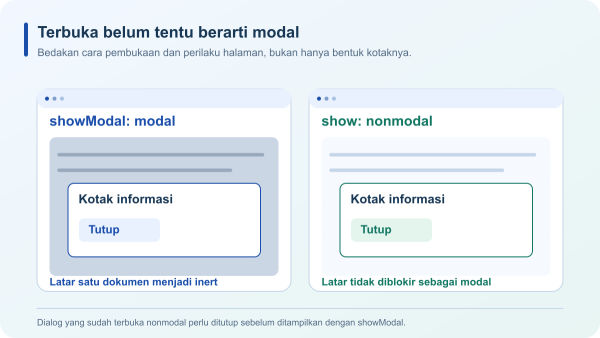
Aktifkan tombol Lihat keterangan jam layanan. JavaScript memanggil showModal sehingga dialog berada pada lapisan atas dan browser menampilkan backdrop. MDN menjelaskan bahwa elemen lain dalam dokumen yang sama menjadi inert selama dialog modal aktif. Anda seharusnya melihat kotak keterangan dan tombol tutup, dengan halaman di belakangnya diredupkan. Menggelapkan latar melalui CSS saja tidak menghasilkan seluruh perilaku ini; pembukaan modal perlu dilakukan melalui metode yang sesuai.
Periksa penempatan fokus pada tombol Tutup informasi. Dalam alat pengembang, document.activeElement.id dapat membantu melihat elemen aktif ketika melakukan pemeriksaan lokal. Pembacaan tersebut berbeda dari pengujian pengalaman keyboard yang lengkap. Setelah memahami keadaan dasarnya, lakukan pemeriksaan tambahan dengan Tab, Shift+Tab, dan Escape pada browser Anda. Pola modal mengharapkan fokus tetap berada di dalam dialog sampai ditutup. Jika meninjau dengan pembaca layar, catat nama dan urutan isi yang benar-benar diumumkan.
Langkah 4: tutup, buka kembali, dan periksa pemulihan fokus
Aktifkan tombol Tutup informasi. Metode close menutup dialog, lalu penangan peristiwa close pada contoh memindahkan fokus kembali ke tombol pembuka. Setelah itu, buka dan tutup sekali lagi untuk memastikan perilaku dapat diulang. Peninjauan tidak berhenti pada kotak yang berhasil muncul: pengunjung juga perlu tahu posisi interaksi berikutnya. Jika tombol pemicu nantinya dihapus dari halaman dalam aplikasi nyata, alur pemulihan fokus harus dirancang lagi ke tujuan yang logis.
MDN menyebut Escape sebagai mekanisme bawaan untuk menutup dialog yang dibuka dengan showModal. Kode latihan tidak membatalkan perilaku tersebut. Coba secara langsung ketika melakukan pengujian keyboard tambahan. Jangan mengandalkan penutupan lewat klik latar karena contoh ini tidak memasang mekanisme itu. Tombol yang terlihat memberi jalan keluar yang mudah ditemukan tanpa harus menebak apakah area redup dapat ditekan. Isi yang tetap tersedia pada halaman utama membantu pengunjung melanjutkan membaca sesudah dialog berakhir.
Langkah 5: bandingkan pembukaan nonmodal pada salinan
Untuk memahami perbedaan metode, buat salinan latihan dan ganti pemanggilan showModal menjadi show pada penangan tombol pembuka. Simpan dan muat ulang salinan, lalu buka keterangannya. Metode show membuka dialog nonmodal, sehingga halaman tidak mempunyai pemblokiran modal yang sama. Bandingkan keadaan itu dengan versi awal. Percobaan ini menunjukkan bahwa sebuah kotak dapat berstatus terbuka tanpa menjadi modal. Jangan menentukan jenis perilakunya hanya dari keberadaan atribut open atau bentuk bingkai.
MDN juga mencatat bahwa showModal dapat menghasilkan InvalidStateError jika dialog sudah terbuka secara nonmodal. Bila ingin membandingkan kedua metode melalui alat pengembang, tutup dialog lebih dahulu sebelum mengganti cara pembukaannya. Kembalikan salinan ke versi showModal setelah selesai. Latihan asli tidak membutuhkan dua metode sekaligus dalam satu alur. Kesalahan terkontrol ini berguna untuk membaca keadaan elemen, sehingga perbaikan diarahkan pada urutan pemanggilan yang benar dan bukan pada penambahan lapisan CSS sembarangan.
Kesalahan umum dan verifikasi ulang sebelum dipakai
Kesalahan yang perlu dicari meliputi rujukan id yang tidak cocok, tombol tutup yang tidak terlihat, dan penggantian dialog dengan elemen biasa tanpa mengerjakan perilaku yang setara. Hindari menambahkan tabindex pada elemen dialog dalam contoh ini. Periksa pula bahwa isi muat pada ruang sempit serta tombol tetap dapat dijangkau saat teks diperbesar. Lebar responsif membantu tampilan dasar, tetapi tidak membuktikan bahwa seluruh kondisi isi panjang, perangkat, atau teknologi bantu sudah teruji.
Ulangi pemeriksaan keadaan awal, pembukaan, penutupan, serta pembukaan ulang setelah setiap perubahan. Simpan catatan browser dan batas pengujian yang benar-benar dilakukan. Untuk kebutuhan situs usaha, kunjungi JagoWeb https://www.jagoweb.com/ serta halaman Website Perusahaan https://www.jagoweb.com/website-perusahaan. Bawa contoh pesan dan alur yang diperlukan saat berkonsultasi. Mintalah demonstrasi jalan masuk, konteks informasi, dan jalan keluar yang jelas sebelum menganggap komponen selesai hanya karena tampilannya sudah sesuai rancangan.