Susun satu pertanyaan formulir dengan grup radio HTML, label yang terhubung, dan nilai yang jelas. Uji perpindahan pilihan serta kesalahan nama secara lokal.
Mulai dari pertanyaan yang hanya membutuhkan satu jawaban
Formulir website sering meminta pengunjung memilih satu kebutuhan, misalnya jenis halaman usaha yang ingin dibahas. Jika pertanyaannya hanya mengizinkan satu jawaban, radio button dapat menyampaikan pilihan tersebut secara langsung. MDN membedakan kontrol ini dari checkbox yang memungkinkan pilihan diaktifkan secara terpisah. Sebelum menulis kode, pastikan keputusan yang dibutuhkan memang tunggal. Pertanyaan tentang semua layanan yang diminati mungkin membutuhkan rancangan berbeda dari pertanyaan tentang satu kebutuhan utama yang hendak dibicarakan terlebih dahulu bersama tim.
Tutorial ini membuat satu grup radio pada berkas lokal. Pengunjung latihan memilih profil usaha, toko online, atau belum menentukan. Pilihan terakhir adalah jawaban yang sah, berbeda dari keadaan belum memilih apa pun. Contoh menampilkan hasil pada halaman tanpa mengirim formulir ke server. Pada persiapan artikel, tujuh keadaan kontrol diperiksa melalui klik terprogram di Chrome. Pemeriksaan tersebut membuktikan perilaku contoh yang dijelaskan, bukan menyatakan sebuah formulir pelanggan telah diuji atau seluruh kebutuhan aksesibilitas suatu website sudah terpenuhi.
Prasyarat: editor, peramban, dan folder latihan
Siapkan editor teks biasa, peramban yang mendukung kontrol HTML standar, serta folder latihan yang terpisah dari proyek aktif. Contoh memakai font sistem dan tidak memerlukan pustaka, akun hosting, atau sambungan ke layanan formulir. Simpan data buatan saja agar pembahasan berfokus pada cara memilih. Tidak ada kebutuhan memasukkan nama, alamat email, atau informasi pelanggan untuk mempelajari kelompok radio. Jika memakai peramban berbeda dari lingkungan uji, catat hasilnya dan tinjau kembali sebelum menerapkan pola pada proyek yang mempunyai sasaran dukungan tertentu.
Buat catatan dengan kolom keadaan awal, tindakan, jumlah pilihan aktif, dan hasil yang diharapkan. Anda akan membandingkan keadaan kosong, pilihan yang berpindah, pengulangan latihan, serta satu kesalahan yang sengaja dibuat. Catatan ini membantu menghindari penilaian berdasarkan tampilan bulatan saja. Satu pertanyaan juga memerlukan penjelasan kelompok dan label setiap opsi. Karena itu, pemeriksaan mencakup hubungan nama, identitas kontrol, nilai pilihan, dan teks yang dibaca pengunjung, bukan sekadar meniru tampilan formulir dari sebuah gambar rancangan.
Langkah 1: simpan contoh satu pertanyaan
Salin kode latihan pada bagian ini ke berkas bernama latihan-radio.html, lalu simpan sebagai UTF-8. Buka berkas tersebut pada peramban melalui pengelola berkas. Anda akan melihat pertanyaan kebutuhan, tiga opsi, tombol Periksa pilihan, dan tombol Ulangi latihan. Pada awal pembukaan, tidak ada opsi yang aktif. Keadaan ini sengaja dipakai agar Anda dapat membedakan belum menjawab dari jawaban Belum menentukan. Pastikan nama akhir berkas benar dan semua perubahan editor telah disimpan sebelum membandingkan hasil.
Kode latihan (simpan sebagai latihan-radio.html):
<!doctype html>
<html lang="id">
<head>
<meta charset="utf-8">
<meta name="viewport" content="width=device-width, initial-scale=1">
<title>Latihan grup radio</title>
<style>
body { margin:24px; font:18px/1.5 Arial,sans-serif; color:#183754; }
form { max-width:520px; }
fieldset { border:2px solid #315a9b; border-radius:12px; padding:20px; }
legend { font-weight:bold; padding:0 8px; }
label { display:block; margin:12px 0; }
button { margin:16px 8px 0 0; padding:10px 14px; font:inherit; }
output { display:block; margin-top:16px; }
</style>
</head>
<body>
<h1>Pilih satu kebutuhan website</h1>
<form id="latihan">
<fieldset>
<legend>Kebutuhan yang ingin dibahas (wajib)</legend>
<label for="profil"><input id="profil" type="radio" name="kebutuhan" value="profil" required> Profil usaha</label>
<label for="toko"><input id="toko" type="radio" name="kebutuhan" value="toko"> Toko online</label>
<label for="konsultasi"><input id="konsultasi" type="radio" name="kebutuhan" value="konsultasi"> Belum menentukan</label>
</fieldset>
<button id="periksa" type="button">Periksa pilihan</button>
<button id="ulang" type="reset">Ulangi latihan</button>
<output id="hasil">Belum diperiksa.</output>
</form>
<script>
const form = document.getElementById('latihan');
const hasil = document.getElementById('hasil');
form.addEventListener('submit', event => event.preventDefault());
document.getElementById('periksa').addEventListener('click', () => {
  hasil.textContent = form.checkValidity()
    ? 'Pilihan: ' + new FormData(form).get('kebutuhan')
    : 'Pilih satu kebutuhan terlebih dahulu.';
});
form.addEventListener('reset', () => { hasil.textContent = 'Belum diperiksa.'; });
</script>
</body>
</html>
Baca kembali kalimat pertanyaan dan ketiga pilihan. Hindari menambahkan pilihan yang tumpang tindih tanpa alasan, sebab perilaku kontrol yang benar tidak dapat memperbaiki pertanyaan yang membingungkan. Nama layanan pada contoh bukan daftar paket atau fitur yang sedang ditawarkan. Gunakan sebagai bahan latihan alur satu jawaban. Jika nantinya pertanyaan dipakai pada website usaha, minta orang yang memahami proses penerimaan permintaan meninjau apakah jawabannya cukup untuk membantu tindak lanjut, termasuk cara menangani pengunjung yang belum mengetahui kebutuhan mereka secara pasti.
Langkah 2: bedakan name, id, value, dan pengelompokan
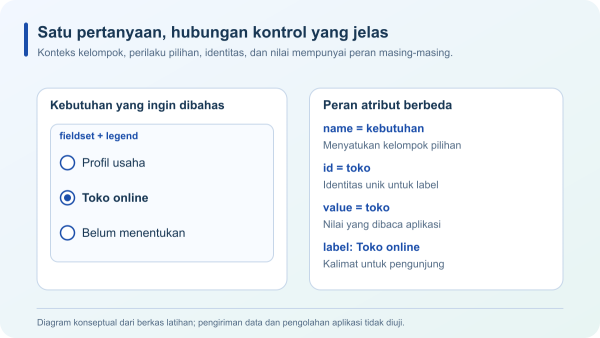
Periksa bahwa tiga radio dalam satu formulir memakai name="kebutuhan". MDN menjelaskan bahwa nama kelompok yang sama membuat pemilihan satu radio menonaktifkan radio lain dalam kelompok tersebut. Setiap kontrol juga mempunyai id berbeda agar label menunjuk kontrol yang tepat, sedangkan value menyimpan nilai pilihannya. Pada contoh, nilai profil, toko, dan konsultasi mempunyai peran berbeda dari kalimat label yang terlihat. Jangan menyamakan atribut-atribut ini hanya karena semuanya berisi teks pendek; masing-masing dipakai untuk menjelaskan hubungan yang berbeda pada formulir.
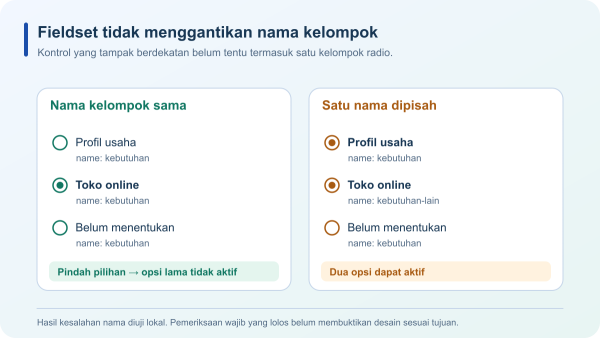
W3C WAI menganjurkan pengelompokan kontrol terkait secara visual serta dalam kode, termasuk memakai fieldset dan legend untuk kelompok radio. Pada contoh, legend menjelaskan pertanyaan serta bahwa pilihan wajib diisi. Namun, fieldset sendiri tidak menggantikan aturan nama yang membuat opsi saling eksklusif. Pembedaan ini penting ketika sebuah grup terlihat rapi tetapi masih memungkinkan dua bulatan terpilih. Tinjau hubungan semantik serta perilakunya bersama-sama, lalu catat atribut mana yang perlu diperbaiki bila hasil belum sesuai dengan sasaran pertanyaan tunggal.
Langkah 3: pilih dua opsi secara bergantian
Klik Profil usaha, lalu tekan Periksa pilihan. Hasil yang diharapkan pada contoh adalah Pilihan: profil. Setelah itu, klik Toko online dan periksa lagi. Opsi pertama seharusnya tidak lagi aktif, sedangkan hasil berubah menjadi Pilihan: toko. Catat bahwa yang berpindah adalah jawaban untuk kelompok yang sama. Anda tidak perlu menghapus pilihan pertama melalui kode tambahan, karena perilaku eksklusif ini berasal dari kontrol radio yang dikelompokkan sesuai contoh, bukan dari skrip yang secara manual mematikan setiap opsi lainnya.
Skrip kecil pada halaman hanya membaca pilihan dan menampilkan ringkasan. Tombol pemeriksaan bertipe button, sementara penanganan peristiwa submit pada contoh mencegah pengiriman bawaan. Jangan mengganti contoh ini dengan endpoint website produksi hanya untuk melihat apakah pilihan bergerak. Pada tahap latihan, bukti yang dibutuhkan adalah jumlah opsi aktif dan nilai yang dibaca. Pengolahan permintaan pada aplikasi nyata merupakan pekerjaan lanjutan dengan kebutuhan tersendiri. Pemisahan ini membuat percobaan mudah diulang tanpa mencampurkan perilaku antarmuka dengan hasil penyimpanan di server.
Langkah 4: periksa label dan nilai jawaban
Klik teks label Belum menentukan, bukan hanya bulatan kecilnya. Pada contoh yang diuji, tindakan pada label memilih kontrol konsultasi yang terkait. Setelah menekan Periksa pilihan, ringkasan menjadi Pilihan: konsultasi dan pilihan sebelumnya tidak aktif. Perbedaan antara label dan value ini disengaja: kalimat untuk pengunjung bisa lebih mudah dipahami, sementara nilai untuk pemrosesan tetap ringkas. Pastikan pemetaan tersebut didokumentasikan ketika contoh berkembang menjadi formulir proyek agar pengembang serta pengelola permintaan menafsirkan jawaban dengan cara yang sama.
Periksa juga apakah pertanyaan kelompok masih terlihat jelas ketika opsi dipilih. Jika formulir nanti memuat beberapa pertanyaan, masing-masing perlu mempunyai kelompok yang sesuai dan teks yang dapat dibedakan. Lakukan pula pemeriksaan menggunakan papan ketik serta teknologi bantu sesuai kebutuhan proyek bersama orang yang berpengalaman. Pengujian lokal artikel memeriksa kaitan label melalui kontrol peramban, tetapi tidak mengklaim telah menjalankan pengujian papan ketik atau pembaca layar secara lengkap. Catat ruang lingkup pemeriksaan agar keberhasilan satu perilaku tidak diartikan sebagai bukti untuk semua cara penggunaan.
Langkah 5: buat kesalahan nama yang terkontrol
Pada salinan berkas latihan, ubah name radio Toko online menjadi kebutuhan-lain. Buka salinan tersebut, pilih Profil usaha, lalu pilih Toko online. Dalam pengujian lokal, kedua pilihan dapat tetap aktif karena sekarang termasuk kelompok berbeda. Formulir masih dapat melewati pemeriksaan wajib pada kelompok awal ketika Profil usaha sudah dipilih. Keadaan ini menunjukkan bahwa hasil validasi dasar tidak otomatis membuktikan pertanyaan tunggal dirancang benar. Tampilan fieldset yang sama pun tidak menyatukan kembali kelompok yang namanya telah diubah.
Kembalikan nama opsi Toko online menjadi kebutuhan, simpan, lalu buka ulang salinan latihan. Jangan membiarkan kesalahan tersebut menjadi bagian dari rancangan akhir hanya karena tombol pemeriksaan masih menampilkan satu nilai. Pada contoh yang rusak, data dapat mempunyai dua nama kelompok yang berbeda. Peninjau perlu memeriksa jumlah pilihan aktif serta hubungan data yang sebenarnya, bukan hanya ringkasan yang kebetulan membaca nama pertama. Gunakan kesalahan terkontrol ini untuk mengenali sumber masalah sebelum mencoba memperbaiki semua radio secara manual melalui skrip tambahan.
Langkah 6: ulangi dan lakukan verifikasi ulang
Tekan Ulangi latihan pada versi yang benar. Karena tidak ada pilihan awal dengan atribut checked, kontrol kembali kosong dan ringkasan kembali Belum diperiksa. Tekan Periksa pilihan tanpa memilih apa pun; contoh memberikan pesan untuk memilih satu kebutuhan. MDN menjelaskan bahwa jika anggota grup radio mempunyai required, salah satu anggota grup harus dipilih. Pada contoh ini, required ditempatkan pada opsi pertama dan diterapkan sebagai syarat kelompok. Setelah memilih salah satu opsi, pemeriksaan lokal dapat melanjutkan pembacaan nilai sesuai kebutuhan latihan.
Tujuh keadaan yang diperiksa dalam persiapan artikel adalah awal kosong, memilih profil, berpindah ke toko, memilih melalui label, mengulang, nama yang sengaja dipisah, dan hasil setelah perbaikan. Semua hasil sesuai sasaran dan tidak ada pengiriman formulir selama pengujian. Simpan daftar tersebut sebagai pembanding ketika mengubah teks atau menambah opsi pada salinan proyek. Pemeriksaan penerimaan serta pengolahan nilai pada server tetap perlu direncanakan untuk website nyata. Contoh lokal ini hanya membantu memastikan pertanyaan dan perilaku kontrol dasarnya dapat ditinjau secara konkret.
Kesalahan umum dan tindak lanjut proyek
Kesalahan umum meliputi nama berbeda pada opsi satu pertanyaan, id yang dipakai ulang, label yang menunjuk kontrol keliru, dan nilai yang tidak jelas bagi pengolah data. Kesalahan lain adalah menyamakan jawaban Belum menentukan dengan keadaan kosong padahal keduanya mempunyai makna berbeda bagi tindak lanjut. Tinjau pertanyaan, label, serta nilai sebagai satu rangkaian. Jika menambah kelompok baru, tentukan identitasnya secara sengaja dan ulangi pemeriksaan perpindahan pilihan, sehingga perbaikan satu bagian tidak mengubah hubungan kontrol lain tanpa disadari.
Untuk merencanakan halaman usaha, pengantar layanan tersedia pada https://www.jagoweb.com/ dan informasi website perusahaan pada https://www.jagoweb.com/website-perusahaan. Bawa contoh pertanyaan dan kebutuhan tindak lanjut saat mendiskusikan formulir. Tutorial ini tidak mengasumsikan semua layanan memakai susunan formulir yang sama. Hasil latihan yang berguna adalah pertanyaan yang jelas, satu kelompok pilihan yang berperilaku sesuai tujuan, pemetaan nilai yang dipahami tim, serta daftar pemeriksaan lanjutan sebelum formulir digunakan untuk menerima permintaan dari pengunjung sebenarnya.