Buat formulir latihan lokal, uji kolom kosong dan format email, lalu bedakan keberhasilan validasi browser dari pengiriman serta pemeriksaan server.
Uji persyaratan kolom sebelum membahas pengiriman
Formulir website perlu menjelaskan informasi yang harus diisi dan membantu pengunjung memperbaiki kesalahan sederhana. Untuk memahami perilakunya, Anda dapat mulai dari berkas HTML kecil di komputer sendiri. Latihan lokal membuat hubungan antara jenis kolom, aturan wajib, dan respons browser lebih mudah dilihat. Hasilnya membantu pemilik website menyampaikan kebutuhan kepada pengembang tanpa menggunakan formulir pelanggan sebagai tempat percobaan atau menganggap setiap pesan di layar berasal dari server.
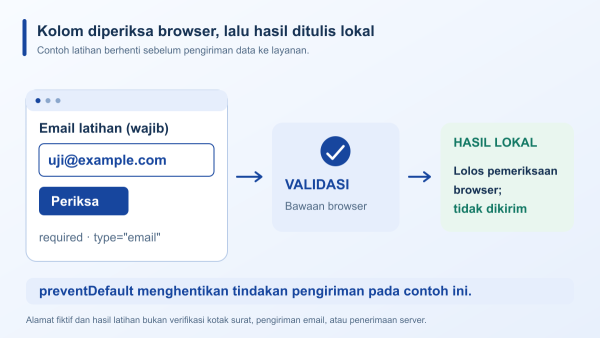
Tutorial ini memakai satu kolom email dengan atribut required. Anda akan menguji keadaan kosong, teks yang tidak sesuai jenis email, dan alamat latihan yang memenuhi pemeriksaan browser. Formulir sengaja mencegah tindakan pengiriman dan hanya menulis hasil lokal. Tidak ada layanan penerima, database, atau email yang dikirim. Batas tersebut perlu dipertahankan saat membaca hasil: latihan menunjukkan perilaku kolom serta penanganan formulir pada browser, bukan kesiapan keseluruhan alur layanan kontak.
Prasyarat dan aturan bahan latihan
Siapkan editor teks biasa, browser desktop seperti Chrome dengan JavaScript aktif, dan folder latihan milik sendiri. Simpan berkas sebagai UTF-8 dengan nama latihan-formulir.html, bukan nama yang masih berakhiran .txt. Gunakan alamat fiktif uji@example.com untuk skenario format yang diterima. Alamat itu hanya teks masukan latihan dan tidak akan dihubungi. Jangan menambahkan action yang menunjuk website aktif atau memindahkan contoh ini ke formulir produksi sebelum kebutuhan aplikasinya diperiksa oleh pengembang.
Mulai setiap skenario dengan memuat ulang berkas sehingga pesan hasil sebelumnya tidak tercampur dengan percobaan berikutnya. Catat browser, waktu WIB, nilai yang diuji, serta hasil yang diharapkan sebelum menekan tombol. Dengan cara ini, tulisan sukses dari skenario lama tidak keliru dibaca sebagai hasil masukan baru yang sebenarnya ditolak. Latihan cukup dilakukan pada salinan kecil ini; Anda tidak membutuhkan akses administrator hosting maupun akun pelanggan untuk memahami aturan dasarnya.
Langkah 1: Buat berkas HTML latihan
Masukkan dokumen berikut ke editor teks dan simpan sebagai latihan-formulir.html:
<!doctype html><html lang="id"><meta charset="utf-8"><title>Latihan validasi</title><form onsubmit="event.preventDefault();document.getElementById('hasil').textContent='Lolos pemeriksaan browser; tidak dikirim';"><label for="email">Email latihan (wajib)</label><input id="email" name="email" type="email" required><button type="submit">Periksa</button></form><p id="hasil" role="status"></p></html> Kode ini merupakan contoh lengkap untuk latihan, sehingga Anda tidak perlu menempelkannya ke halaman website yang sudah ada. Pertahankan tanda kutip biasa pada atribut dan teks JavaScript; editor dokumen yang mengganti tanda kutip dapat membuat contoh tidak berfungsi sebagaimana dimaksud.Bagian onsubmit menghentikan tindakan pengiriman melalui preventDefault dan mengisi paragraf hasil dengan pesan lokal. Tombol Periksa tetap bertipe submit agar proses validasi bawaan dapat bekerja pada contoh. Setelah menyimpan, buka berkas tersebut melalui browser. Anda seharusnya melihat label Email latihan, kolom masukan, dan tombol Periksa. Jika yang tampil justru kode mentah atau halaman kosong, pastikan ekstensi serta isi berkas benar sebelum menjalankan skenario berikutnya.
Langkah 2: Cocokkan label dan aturan kolom
Periksa kembali bahwa label memiliki for="email" dan input memiliki id="email" yang sama. W3C WAI menjelaskan hubungan eksplisit label melalui kecocokan for dan id. Teks label juga menyebut bahwa kolom wajib diisi, sehingga pengunjung tidak perlu menebak tujuan kolom dari contoh di dalam kotak. Klik teks label pada halaman latihan dan amati apakah fokus berpindah ke kolom yang dimaksud, lalu pertahankan catatan bila hasilnya belum sesuai.
Pastikan input menggunakan type="email" dan memiliki required. Jenis kolom serta aturan wajib mempunyai tugas berbeda: kolom dapat memeriksa bentuk masukan, sedangkan required menambahkan kebutuhan adanya nilai. Jangan menambahkan novalidate pada form untuk latihan ini, karena kita ingin mengamati pemeriksaan interaktif bawaan. Simpan kembali dan muat ulang berkas setelah meninjau kode. Tahap ini memastikan skenario tidak berjalan pada versi lama yang kebetulan masih terbuka di browser.
Langkah 3: Periksa keadaan kolom kosong
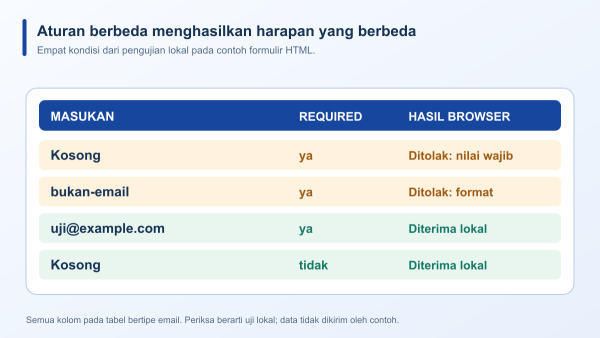
Muat ulang halaman, biarkan kolom kosong, lalu tekan Periksa. Hasil yang diharapkan ialah browser meminta nilai dan pesan Lolos pemeriksaan browser tidak muncul pada paragraf hasil. Redaksi atau tampilan pesan bawaan dapat berbeda menurut browser dan bahasanya, sehingga jangan memakai kalimat pesan tertentu sebagai satu-satunya ukuran keberhasilan. Yang dinilai adalah apakah keadaan wajib yang kosong menghalangi contoh mencapai penanganan submit lokal seperti yang telah dirancang.
Dalam istilah API validasi HTML, valueMissing menandai kontrol wajib yang belum memiliki nilai. Istilah ini membantu pengembang menjelaskan hasil teknis, tetapi pembaca tidak perlu membuka Console untuk mengikuti percobaan. Catat keadaan awal, tindakan, dan hasil yang terlihat. Jika pesan lokal justru muncul, periksa apakah required hilang, tipe tombol berubah, atau berkas yang dibuka berbeda dari salinan yang baru disimpan. Jangan melanjutkan dengan menganggap skenario kosong telah berhasil tanpa membaca hasilnya.
Langkah 4: Uji masukan yang tidak berbentuk email
Muat ulang halaman, masukkan bukan-email, kemudian tekan Periksa. Untuk contoh input email ini, hasil yang diharapkan adalah penolakan format dan tidak munculnya pesan lolos pada paragraf hasil. Keadaan tersebut berbeda dari kolom kosong: kolom mempunyai nilai, tetapi nilainya tidak memenuhi pemeriksaan jenis. Pisahkan dua temuan ini agar laporan pengujian tidak hanya menuliskan gagal tanpa menjelaskan apakah persyaratan wajib atau bentuk masukan yang sedang bekerja.
HTML menyediakan penanda typeMismatch untuk ketidakcocokan jenis seperti ini. Namun, pemeriksaan bentuk bukan verifikasi bahwa kotak surat benar-benar ada atau dimiliki seseorang. Jangan memperluas hasil browser menjadi kesimpulan mengenai keterkiriman email atau identitas pelanggan. Gunakan contoh yang jelas keliru untuk memahami aturan jenis, lalu sisakan kebutuhan verifikasi alamat serta pemrosesan data bagi rancangan aplikasi yang memang memiliki tujuan dan mekanisme tersendiri di luar berkas lokal ini.
Langkah 5: Uji masukan yang diterima browser
Muat ulang berkas, isi uji@example.com, lalu tekan Periksa. Pada salinan latihan yang benar, paragraf hasil menampilkan Lolos pemeriksaan browser; tidak dikirim. Pesan itu berasal dari penanganan lokal di dalam contoh, bukan balasan server. Anda telah membandingkan dua kondisi yang ditolak dengan satu kondisi yang diterima, sehingga dapat menjelaskan perilaku atribut berdasarkan pengamatan, bukan hanya berdasarkan warna kolom atau keberadaan tombol yang terlihat dapat ditekan.
Periksa pula bahwa halaman tidak berpindah ke layanan lain. Contoh menggunakan pencegahan tindakan bawaan, sehingga tidak dimaksudkan membuat transaksi atau mengirim email. Jika kelak pengembang mengintegrasikan formulir sebenarnya, keberhasilan tahap berikutnya harus dinilai terpisah melalui hasil yang sah pada lingkungan uji. Pesan yang ditulis JavaScript dapat menjelaskan keadaan antarmuka, tetapi tidak otomatis membuktikan data telah diterima, diproses, atau ditindaklanjuti oleh pihak yang melayani pelanggan.
Bandingkan dengan kolom email yang opsional
Buat salinan latihan lain dan hapus hanya atribut required dari input, kemudian simpan serta buka salinan tersebut. Biarkan nilainya kosong dan tekan Periksa. Keadaan kosong kini dapat diterima karena persyaratan wajib telah dihilangkan, sementara jenis email tetap menentukan pemeriksaan terhadap nilai yang diisi. Perbandingan ini membantu tim membedakan kebutuhan bisnis mengenai kolom wajib dari pilihan teknis mengenai bentuk data. Jangan mengubah teks label menjadi wajib jika aturan pada salinan tersebut memang sudah dibuat opsional.
Setelah pembanding selesai, kembali ke berkas awal yang masih memiliki required. Hindari membawa hasil skenario opsional ke laporan formulir wajib tanpa penjelasan. Satu perubahan kecil pada atribut dapat mengubah hasil yang diharapkan, sehingga nama salinan serta aturan yang berlaku perlu ikut dicatat. Jika pemilik layanan mengubah persyaratan pengumpulan data, pengembang harus meninjau label, aturan browser, aturan server, dan skenario penerimaannya bersama-sama agar pengunjung mendapat petunjuk yang konsisten.
Langkah 6: Simpan hasil dan lakukan verifikasi ulang
Buat tabel hasil dengan baris kosong, bukan-email, dan uji@example.com, lalu tulis aturan yang digunakan serta hasil aktualnya. Ulangi ketiga skenario pada berkas awal setelah memastikan required serta type="email" tetap benar. Jika ada koreksi kode, catat perubahan dan ulangi skenario yang terdampak. Bukti pengujian yang berguna menjelaskan keadaan serta hasil, bukan hanya menyatakan formulir sudah dicek. Perbandingan salinan opsional dapat dilampirkan sebagai pembelajaran dengan label terpisah.
Untuk website nyata, pemeriksaan server tetap diperlukan. MDN serta standar HTML menegaskan bahwa validasi di klien dapat dilewati dan tidak menjadi pengganti pemeriksaan pada server. Rencanakan pengujian pemrosesan sesuai kewenangan pengelola, tanpa menganggap hasil lokal membuktikan keamanan atau penerimaan data. Berkas latihan ini sengaja berhenti pada browser sehingga kesimpulannya tetap terbatas: tiga keadaan dasar sudah dibandingkan, sedangkan proses layanan aktif belum dijalankan atau dinilai dari percobaan tersebut.
Kesalahan umum dan bahan diskusi dengan pengembang
Kesalahan umum ialah lupa memuat ulang berkas, membaca pesan hasil dari percobaan sebelumnya, memakai tombol yang bukan submit, atau menghapus required tanpa mengubah label. Kesalahan lain adalah menganggap type email membuktikan alamat dapat menerima pesan. Periksa satu perubahan pada satu waktu dan simpan salinan awal. Jika contoh tidak sesuai, kembali ke dokumen lengkap sebelum menambah aturan lain; penambahan sekaligus dapat menyulitkan penelusuran bagian yang mengubah perilaku latihan.
Bawalah tabel skenario ketika membahas kebutuhan website melalui https://www.jagoweb.com/website-perusahaan atau melihat pilihan layanan di https://www.jagoweb.com/. Jelaskan kolom mana yang diperlukan dan hasil apa yang harus dipahami pengunjung. Implementasi validasi serta pemrosesan formulir mengikuti aplikasi dan lingkup pekerjaan yang disepakati. Contoh lokal ini dapat menjadi bahan komunikasi yang konkret, sementara keputusan tentang pengiriman, penyimpanan, dan tindak lanjut data tetap perlu diuji pada proses website yang benar-benar akan dipakai.